SolidEdgeの基本操作(チュートリアル)
画面の動かし方: マウスのカーソル前後で視点の拡大縮小,カーソルを押し込んで視点の回転.
ファイル名はアルファベットで!!!!
partファイル
ロボットなどの部品を作成するパーツファイルについて説明する.
ファイルの新規作成
画面左上のアイコンをクリックし,使用したいファイルをダブルクリックする.ファイルは全てJIS Metricの中から選ぶ.(テンプレートファイルは先輩からもらってください)


パスファインダに「オーダード」と表示されている場合は文字の上で右クリックしてから,「シンクロナスに移行」をクリックする.これでシンクロナスでモデリングできるようになる.

設定
開いた時,シンクロナスにするかオーダードにするかの設定は,画面左上の歯車マークの「オプション」から変更できる.

スケッチ
角パイプなどのモデリングを行う場合,全て平面にスケッチを行ってからそれを立体におこしていく.
まず,スケッチを行う.「スケッチ」タブの四角いアイコンをクリックする.アイコンの上でカーソルをとめておくと,下の画像のように操作方法がアニメーションで出てくるので,わからなかったら確認すると良い.

スケッチを行う平面(基準平面)を選ぶため,カーソルをどれかしらの平面上に持ってきてからキーボード上の「F3」キーを押す.選択する平面はふちがオレンジになる.下の画像では,X-Z平面が選択できる状態となっている.

F3キーを押すと,平面のふちは下の画像のように茶色くなる.また,画面右端にF3の鍵マークが出るので,ここで平面を選択できたか確認できる.

キーボード
基準平面が選択できない場合は,キーボード右下の「fn」キーを押しながら「F3」をクリックしてみて下さい.
選択できた平面にスケッチを行う.現在は「長方形を中心で」を選んでいるため,平面の中心をクリックした後,マウスをドラッグして長方形の範囲を広げる.

数値を入力する.青く選択されている部分の数値を入力し,enterを押す.長方形の縦と横,角度を順に入力する.(選択されている数値をbackspace等で一度消す必要はない.そのまま打ち込んでおk) 数値を入力中,マウスを動かすと入力した値がリセットされるため注意.


角パイプのスケッチ
9x9[mm]の角パイプをモデリングする場合,平面の同じ点を基準に9x9と7x7の四角を書くと作業が速くなる.
突き出し
画面上の「突き出し」をクリックし,先ほど書いたスケッチの面をクリックし選択する.

選択できた面は,緑色に光る.

右クリックを押すと,突き出しが行われて立体になる.数値を入力し,enterを押す.

突き出しできた面にスケッチを行い,角パイプに穴をあけていく.「スケッチ」の「線分」を選択した後,スケッチを行いたい平面にカーソルを持っていき,先ほどと同様F3キーを押して基準平面を選択する.角パイプの端に行き,中点から5[mm]の線を引く.
(必要に応じて視点の回転を行ってください)

引いた線を中心に,円を書く.「スケッチ」タブの「円を中心で」をクリックし,先ほど書いた線の端をクリック,マウスをドラッグする.

その後,数値を入力する.今回は3[mm]のねじを通す穴を開けたいため,3を入力し,enterを押す.円の数値はデフォルトで直径となっている.

スケッチの赤い線
スケッチの赤い線が邪魔な場合は,右クリックを押すと消える.
その後,突き出しを行う.「突き出し」をクリックしたあと,先ほど書いた円の上にカーソルを持ってくる.そのままでは角パイプの面を選択してしまうため,カーソルを止めて一瞬待つ.すると,謎のマウスマークが出てくる.(スクショの関係上,下の画像にはマウスマークはない)

その状態で右クリックすると,クイックピックというタブが出てくるので,この中から「領域」をクリックする.(なぜかスクショに映らないため写真.見づらくて申し訳ない)

選択できたら緑に光るので,この状態で右クリック.カーソルを奥に持っていくと,自動で切り取りされる.
!!! 突き出し・切り取りの変更 Tip
突き出しと切り取りの変更は,「突き出し」のタブから変更できる.
SolidEdge2024と少しUIが違うが,だいたい同じなので頑張って探してほしい.

回転
~ここからはSolidEdge2024でお送りします~
まず,以下のようなスケッチを行う.


これを回転させて,立体にしていく.「回転」をクリックし先ほど書いた面をクリックして選択する.

選択できたら,緑色になる.矢印の中心の青い部分をクリックすると回転中心を移動させることができる.今回の回転中心は,黒の実線部分となる.

矢印の周りの円をクリックし,角度を入力する.軸を作成する場合,通常は360と入力する.

このような状態ではまだ確定していないので,画面上の何もない空間をクリックしてあげる必要がある.

回転を行って,軸を作成することができました.

フィーチャの移動・コピー
突き出しや回転などの動作を,フィーチャと言います.(パスファインだというタブがデフォルトで左にあり,その中にフィーチャがいます.)
角パイプの穴を移動する・増やすために,毎度スケッチからの突き出しを行うのはとても面倒です.
穴の移動
まず,穴を一つ開けた角パイプを用意します.

この穴を,マウスのドラッグで範囲選択します.

緑になり,選択した状態が確認されたら,移動したい方向の矢印をクリックします.

移動距離を入力して「enter」キーを押したら完了です.今回は,50mm先に穴を移動したかったので50と入力しました.

移動ができました.

追加
同じように,穴を一つ開けた各パイプを用意し,同じように範囲選択します.

「ctrl」を押しながら増やしたい方向の矢印をクリックし,数値を入力します.今回は50mm先に穴を増やしました.

フィーチャのコピーにより穴を追加することができました.

回転移動
選択した後,矢印ではなく円をクリックし,角度を入力すると回転移動することができます.
パーツの鏡映・反転
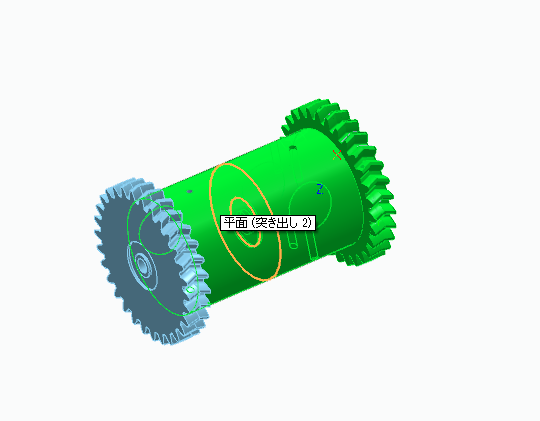
パーツの反転について説明する。 例として、以下のようなやまば歯車のような部品を鏡映(反転)させる。
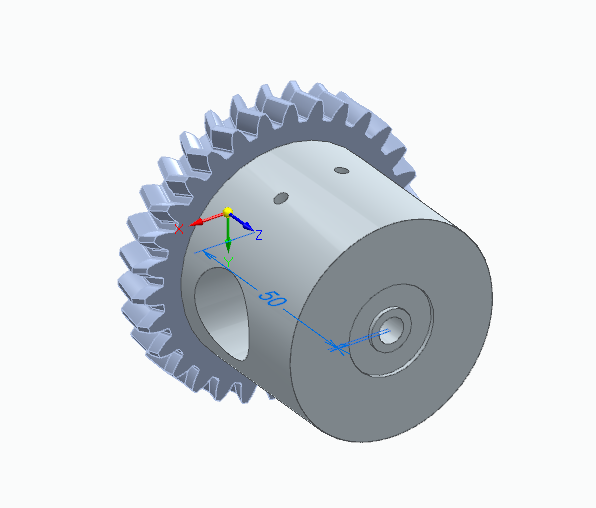
まず初めに、範囲選択でパーツ全体を選択する。
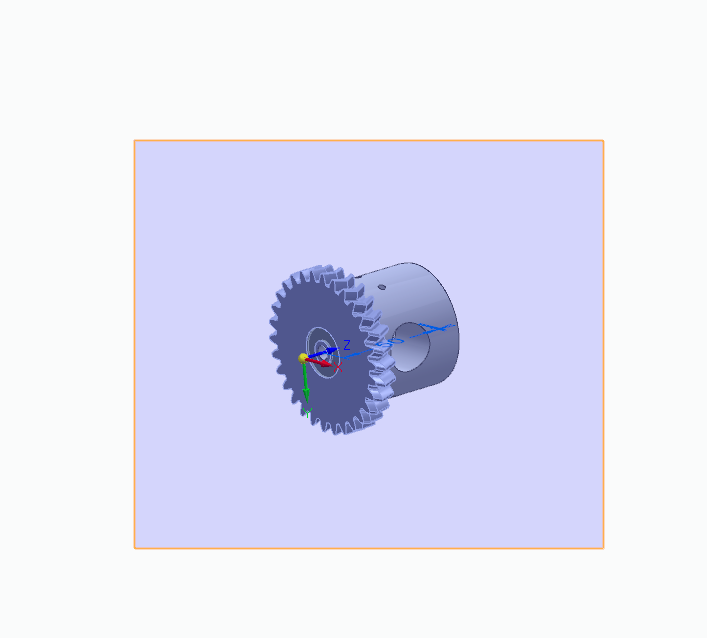
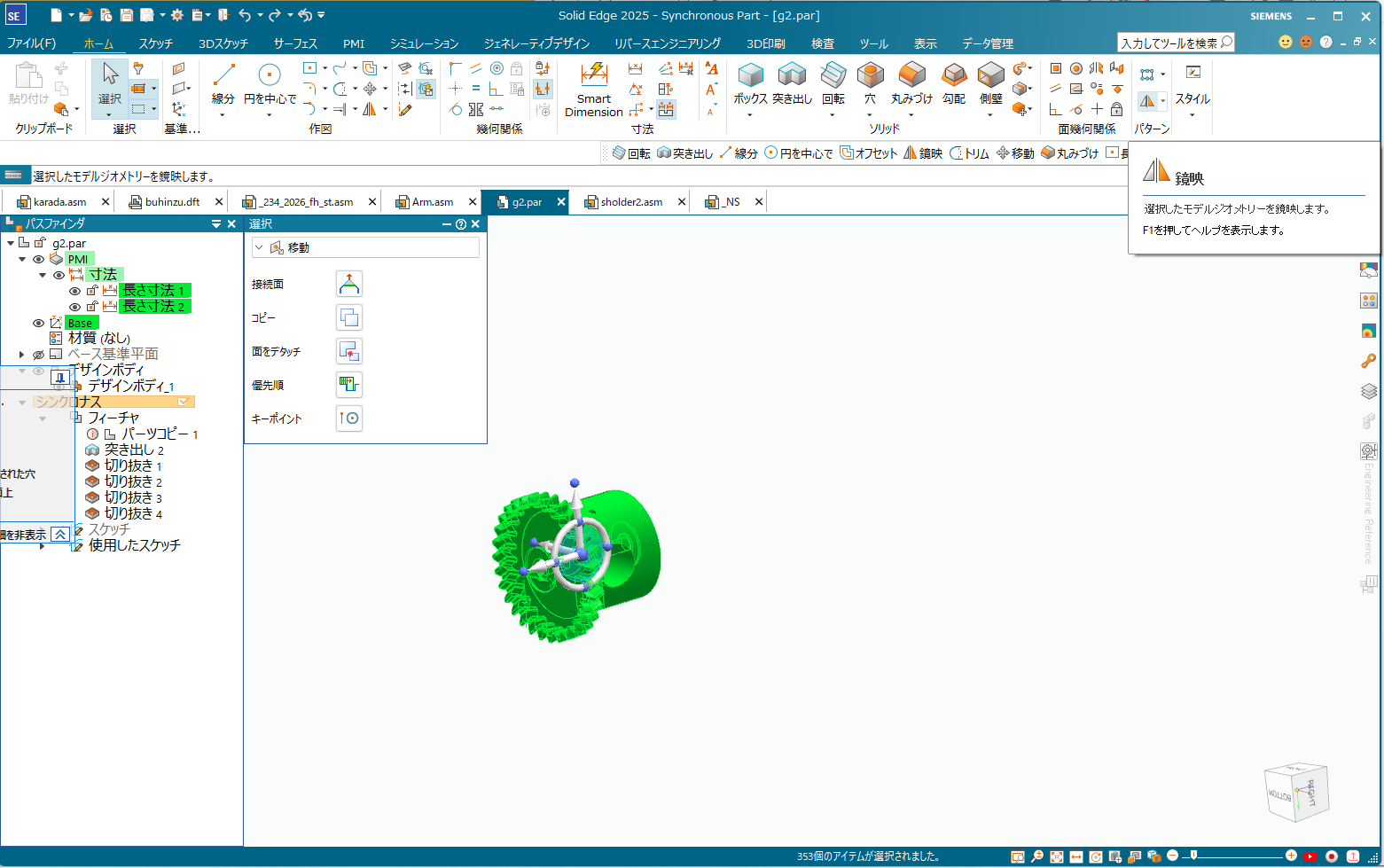
そのあと、「ホーム」タブから右端の「鏡映」アイコンをクリックする。
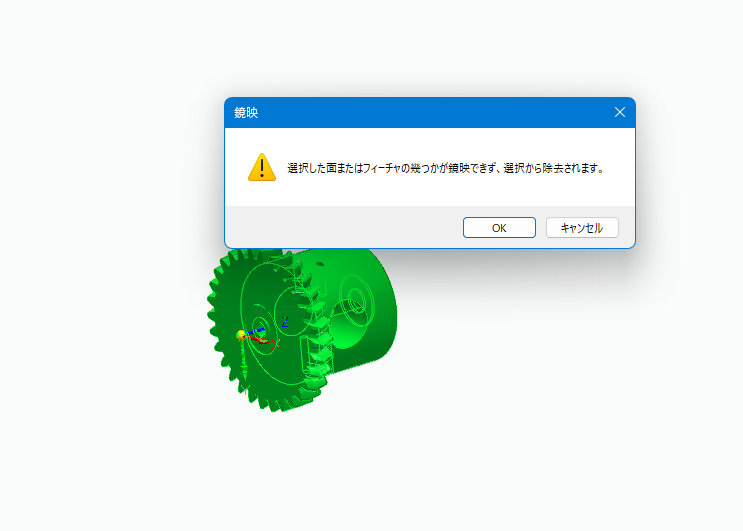
このようなことを聞かれるので、OKをクリックする。
その後、鏡映する基準平面をクリックすると、完了する。
この際、パーツを鏡映するのではなく反転したい場合、 以下に示した「オリジナルを削除」を一度クリックする。
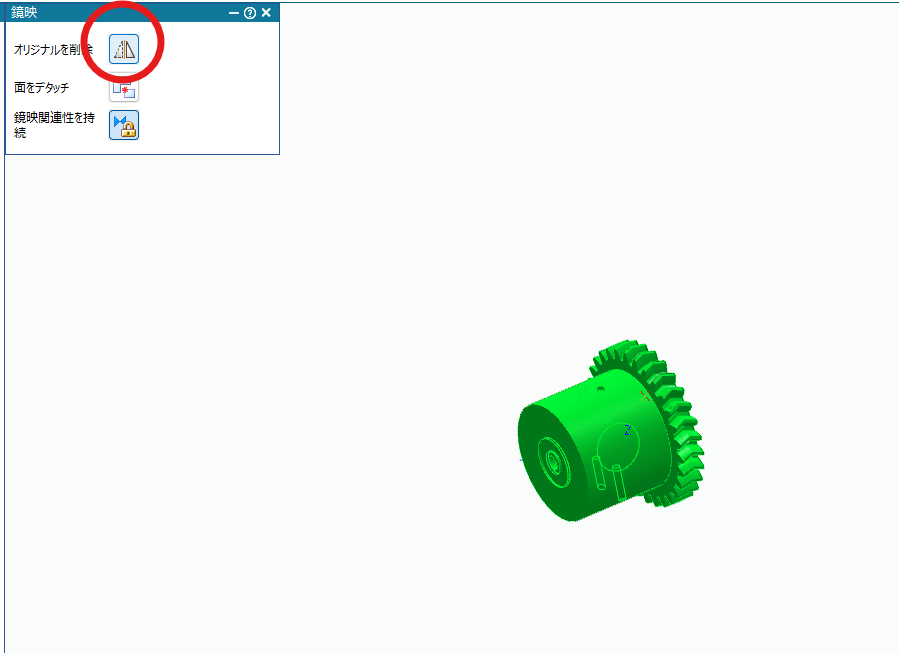
基点とする平面をクリックしたら、完了となる。
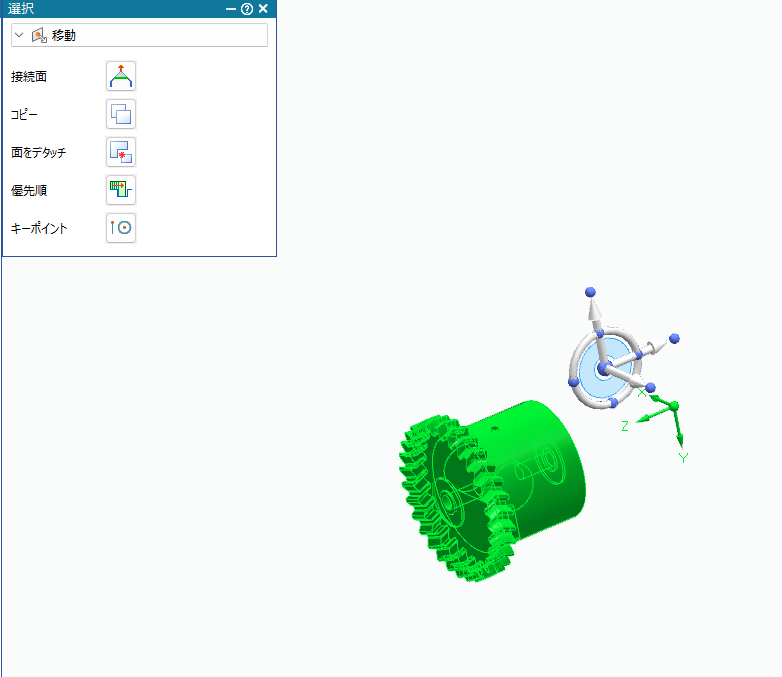
回転移動
青になっている場合が「yes」という判定になる。
アセンブリファイル
パーツファイルをCAD内で組み立てる,アセンブリファイルについて説明する.
アセンブル
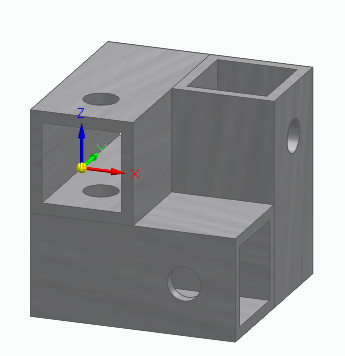
角パイプの三点固定を用いて説明する.まず,以下のような部品をパーツファイルで用意し,保存する.
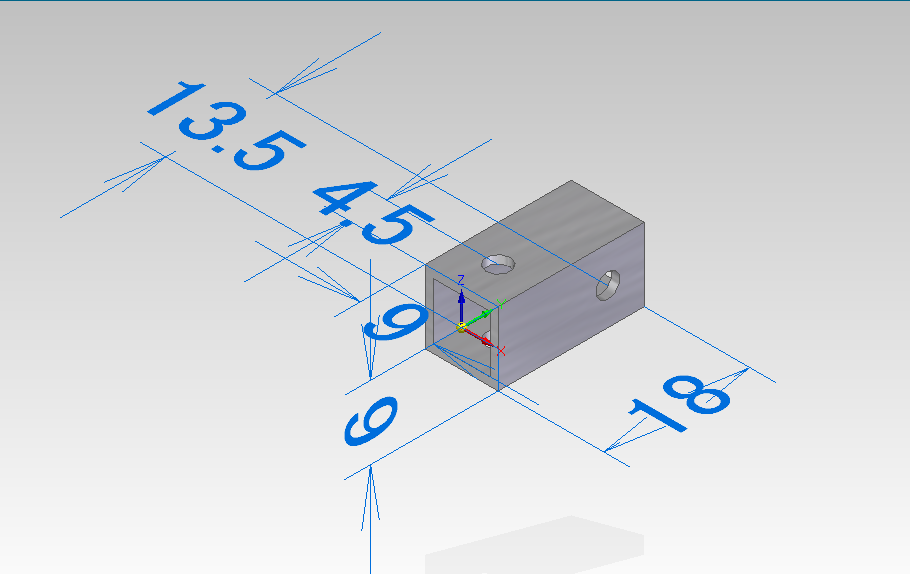
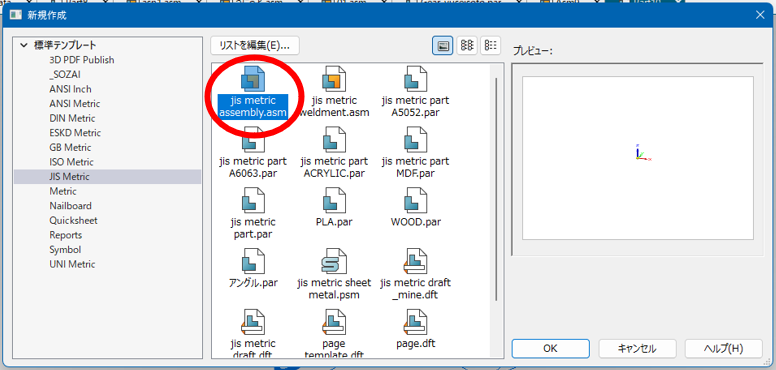
次に,新規作成から「.asm」で終わるファイルを開く.
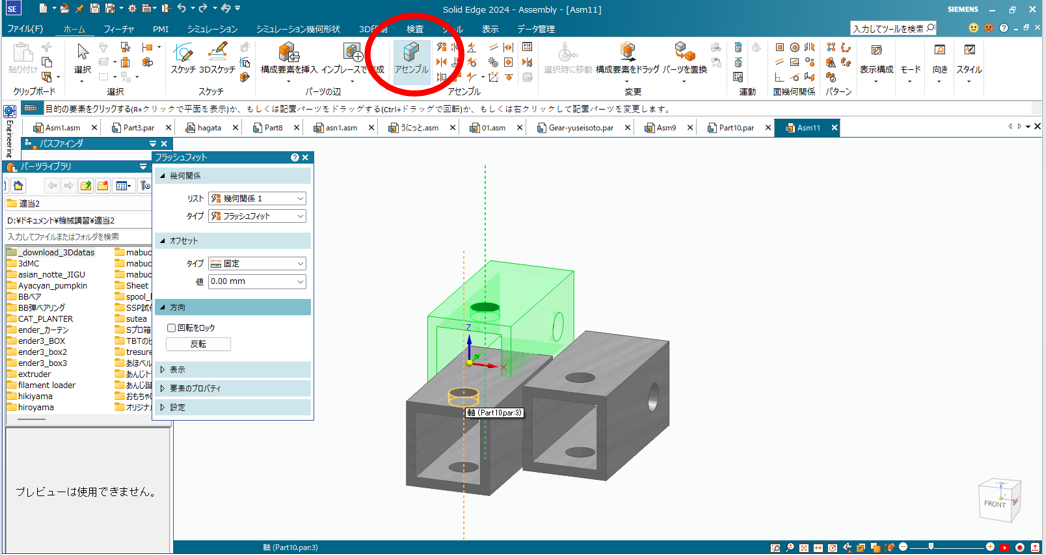
このファイル内に,先ほど作成した角パイプの部品をドラッグ&ドロップする.エクスプローラからでも良いし,「EngeneeringReference」と同じ場所にある「パーツライブラリ」からでも良い. 「アセンブル」をクリックし,合わせたい軸と軸,面と面をそれぞれクリックする.
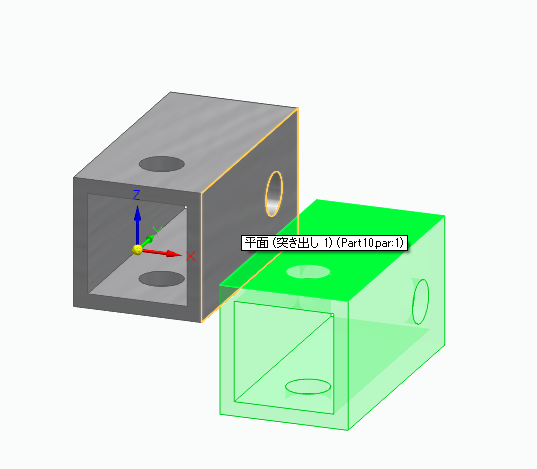
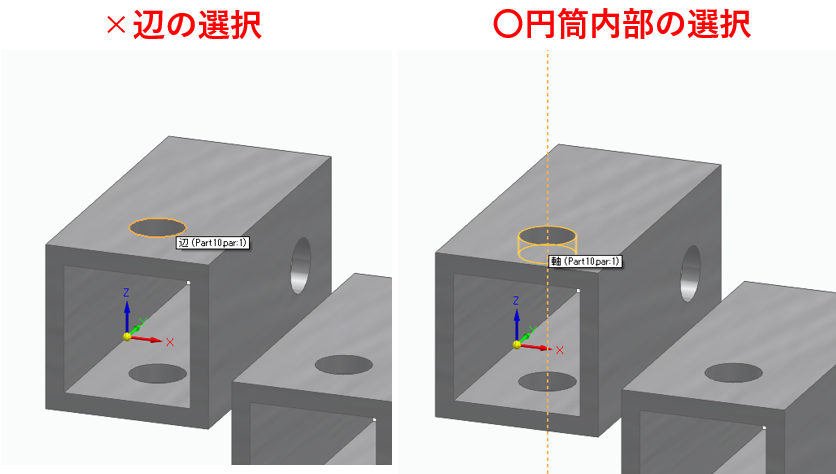
軸を選択する際,円筒で切り抜かれた内部を選択する.周りの辺を選択すると,パーツが回転しなくなって後々面倒くさい.
そして,軸を三か所固定すると,以下の写真のようなものを作ることができる.
アセンブリの幾何関係マネージャ
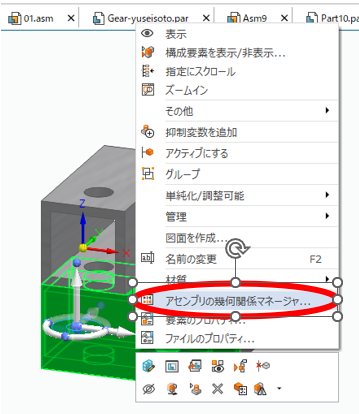
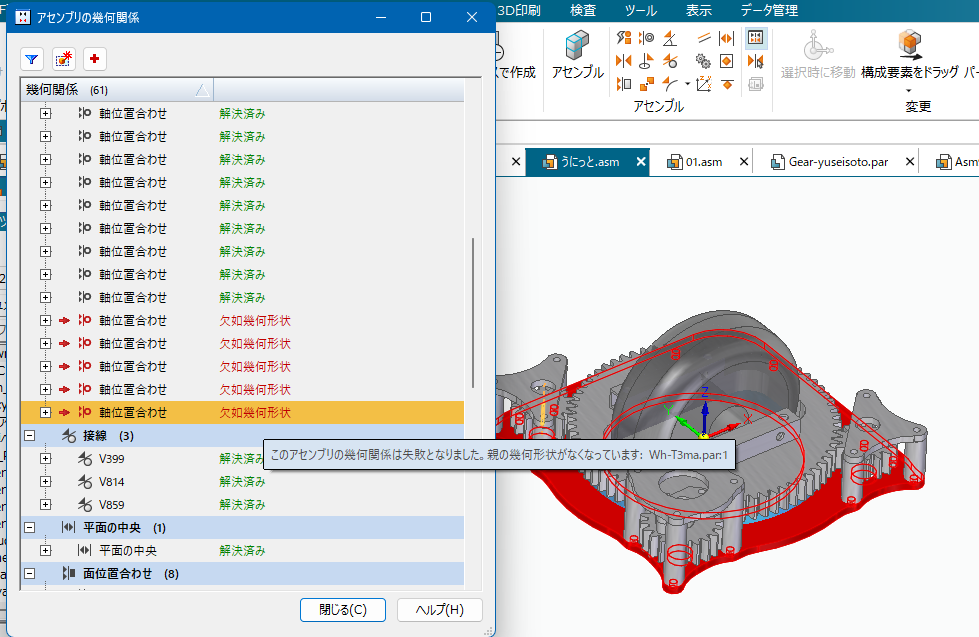
ファイルが大きくなってくると,どこを固定してどこを固定していないのか,わからなくなってくる.そのため,「アセンブリの幾何関係マネージャ」から確認する. 確認したいパーツを右クリックし,「アセンブリの幾何関係マネージャ」を開く.
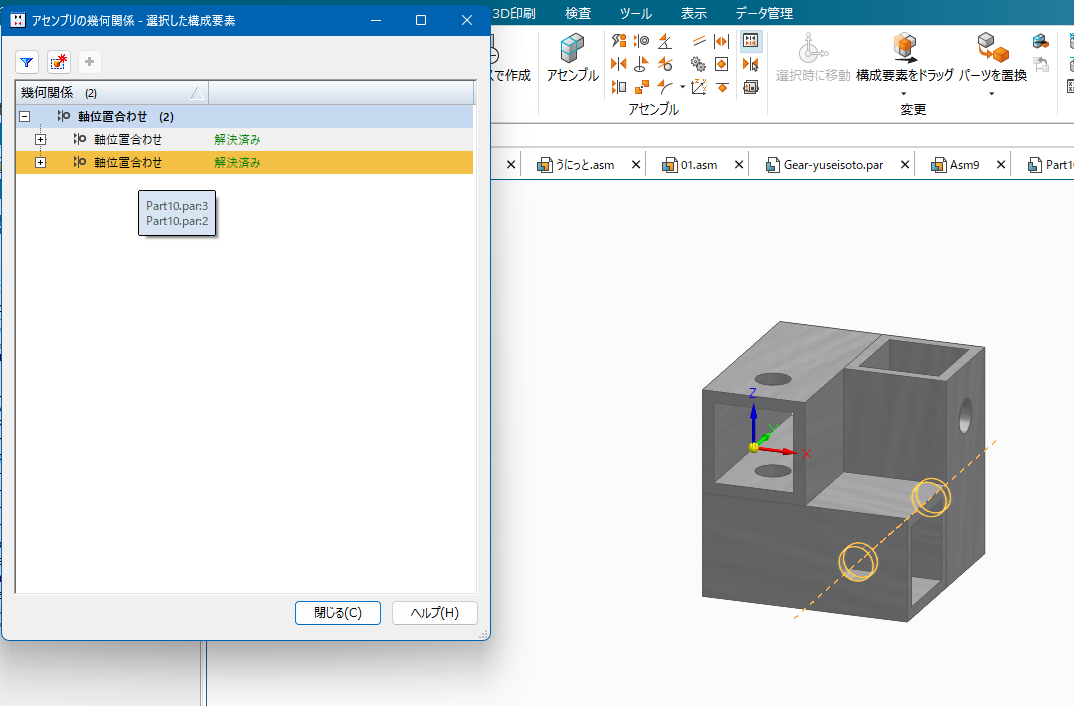
このように,一番下の角パイプは軸位置固定が2か所あることがわかる.カーソルを持っていくと,固定されている部品と場所もわかる.クリックすると固定されている部品以外の色が薄くなるのでさらにわかりやすい.
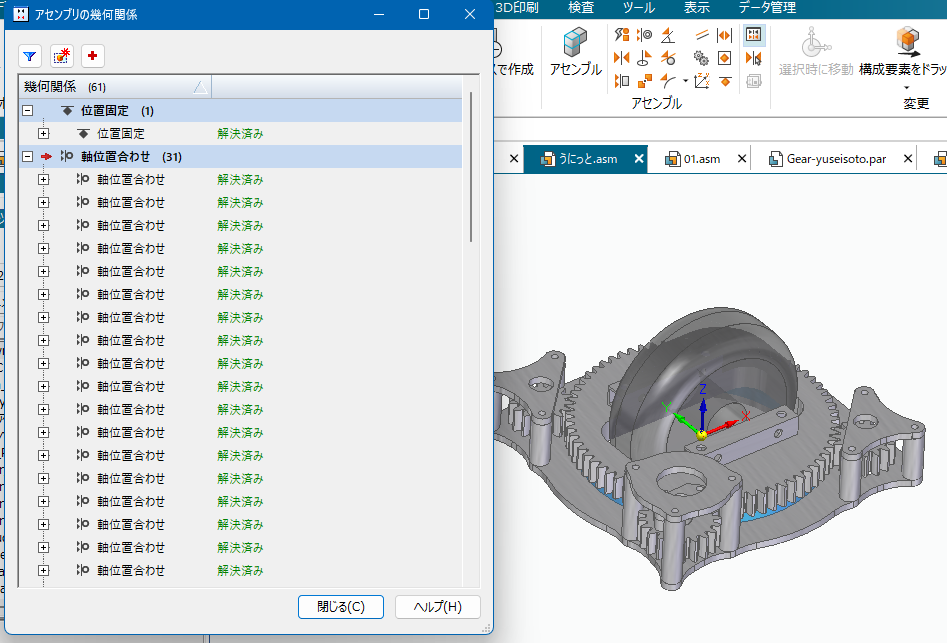
部品を指定せずに,何もない空間でアセンブリの幾何関係マネージャを開くと,そのアセンブリの幾何関係全てを開くことができる.しかし,アセンブリが大きくて幾何関係が多すぎるとどれがどれかわからなくなるので,パーツを指定しよう. 下の画像のようなユニットですら,幾何関係が多くて何が何だかわからない.
アセンブリが大きくなってくると,アセンブルをした際にエラーを吐くようになってくる.理由として,アセンブリが現実的に不可能である場合と,欠如幾何形状が邪魔をしている場合が考えられる. アセンブリの幾何関係マネージャを開いて,欠如幾何形状を削除する.クリックして,deleteで消す.(本当はアセンブリ中に部品が飛んでいく原因になって良くないけど,仕方がない)
アセンブリの種類
SEのアセンブリでは,面位置合わせ・軸位置合わせの他に,「位置固定」や「平面の中央」,「接する」などが使えると色々便利になる.
面位置固定のオフセットについて説明する.
位置固定は,そのアセンブリ内の空間に部品を完全に固定するものである.デフォルトで一番初めに入れたものが固定されるので,あとから固定することはあまりない. 「平面の中央」と「接する」の説明が面倒なので,ツールの場所とSE内のGIFを示す.
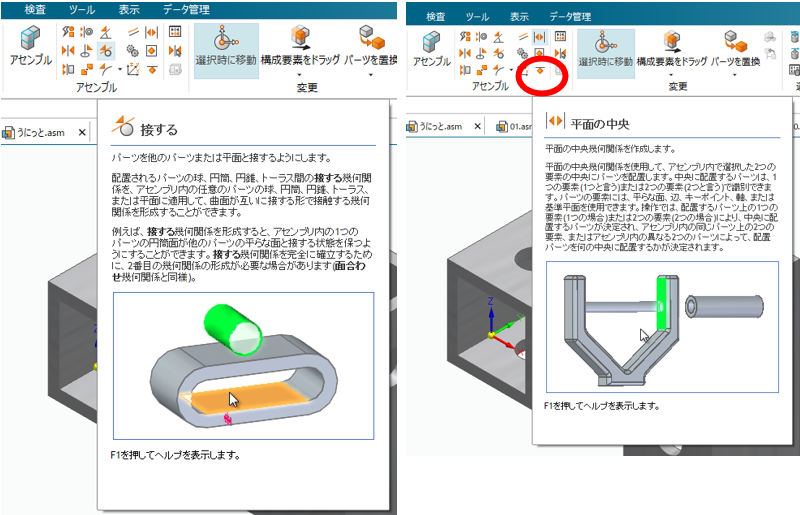
基本的に全てGIFで説明されている.出てくるタブに,何を選択するステップなのか書かれているので,それに沿って操作すると良い.
アセンブリのコピー
アセンブリをコピーする手順について説明する。 以下のようなロボットの、モータをアセンブリ内にもう一つ追加したい場合を考える。
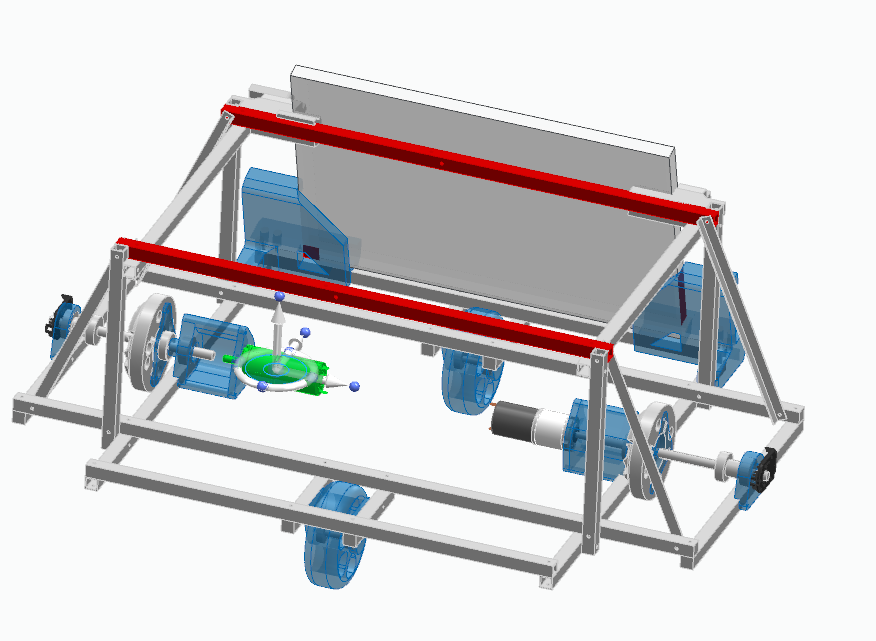
左のタブから、サブアセンブリを選択する。
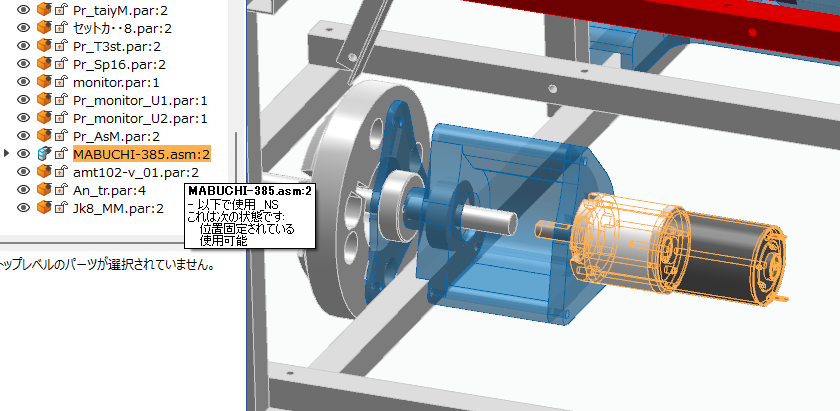
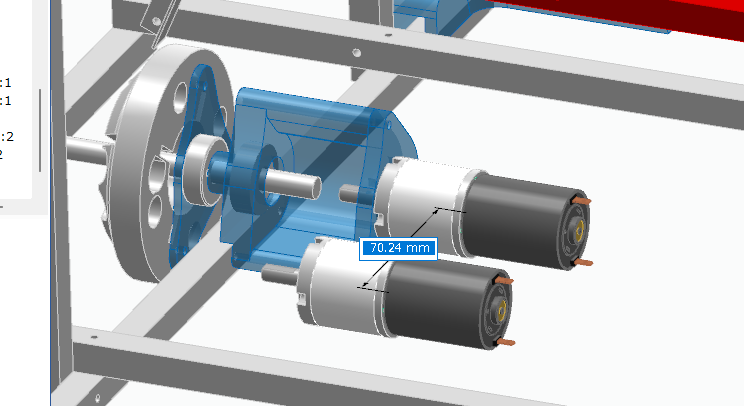
「ctrl」キーを押しながら、追加したい方向の矢印をクリックする。
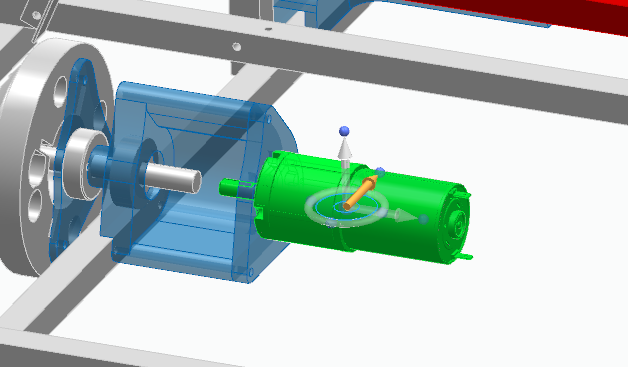
このように、モータを追加できるようになった。 数値を入力後、いつものようにアセンブルしてあげると位置が固定できる。 この場合、幾何関係が維持される部分もあるのでアセンブルの手間が少し減る。
アセンブリ・部品の鏡映
アセンブリの鏡映について説明する.ユニットが左右対称であった場合,パーツの再配置や同じアセンブリを左右逆で作るのは手間なので,コピーする.
以下のような部品をアセンブリで配置することを考える。
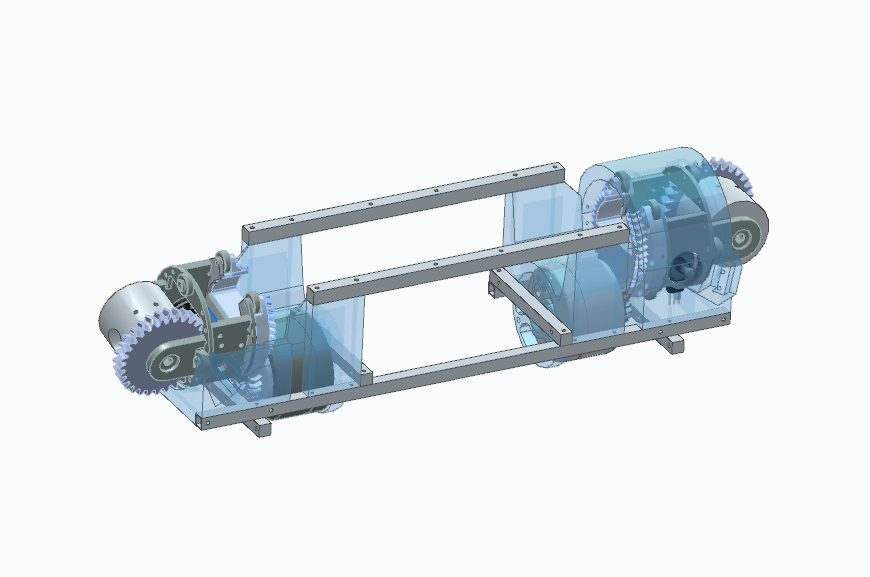
部品を一つ一つ配置しても良いが、時短のために、左右対称な部品は鏡映する。
まず初めに、以下のように部員を配置する。このとき、 部品を座標系を基点に対象に配置する必要があることに注意する。
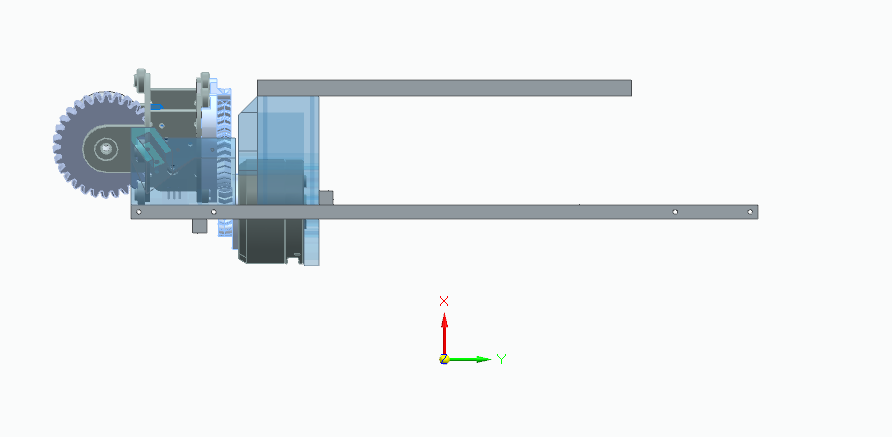
次に、「ホーム」タブから画面右端のアイコンをクリックする。
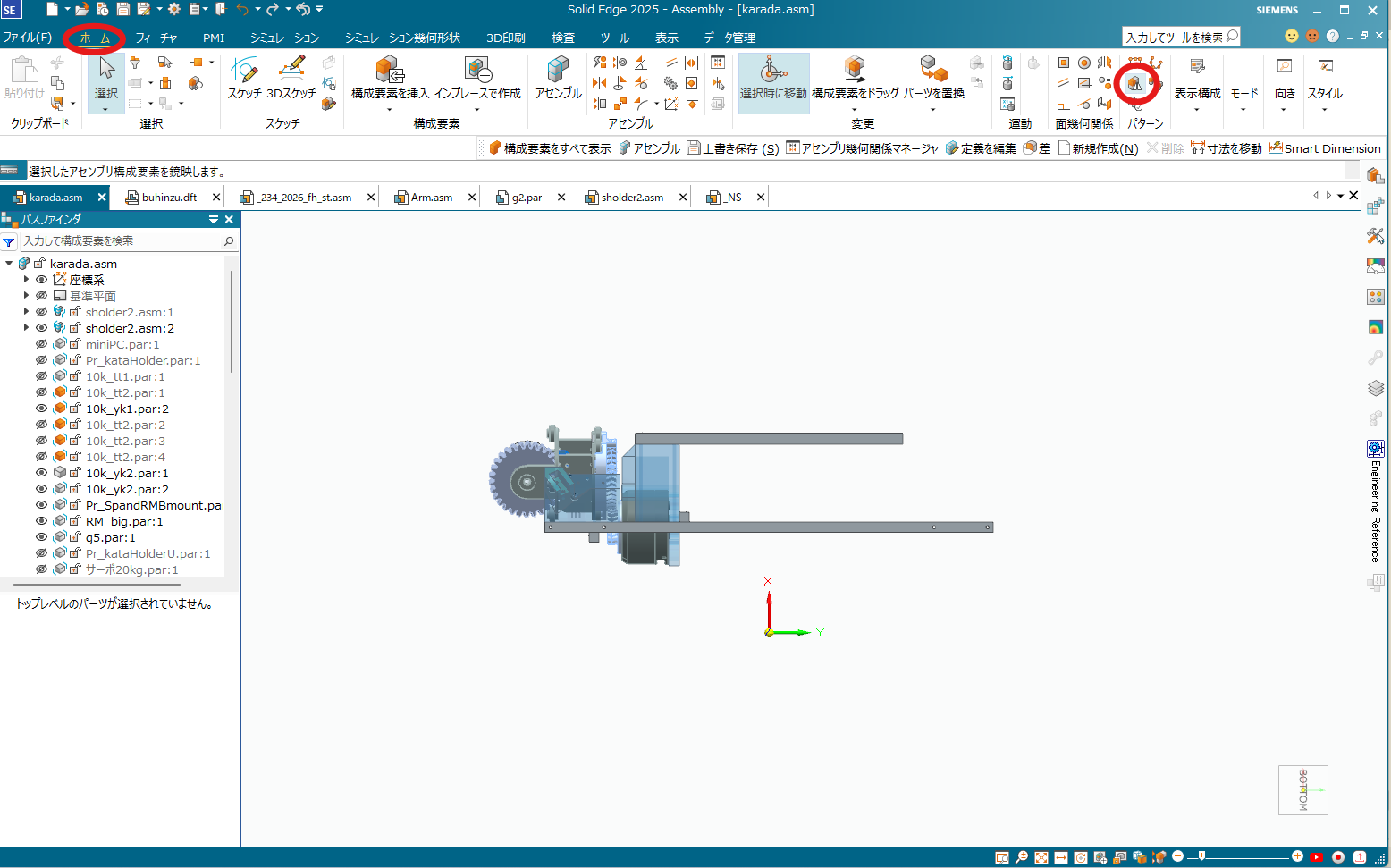
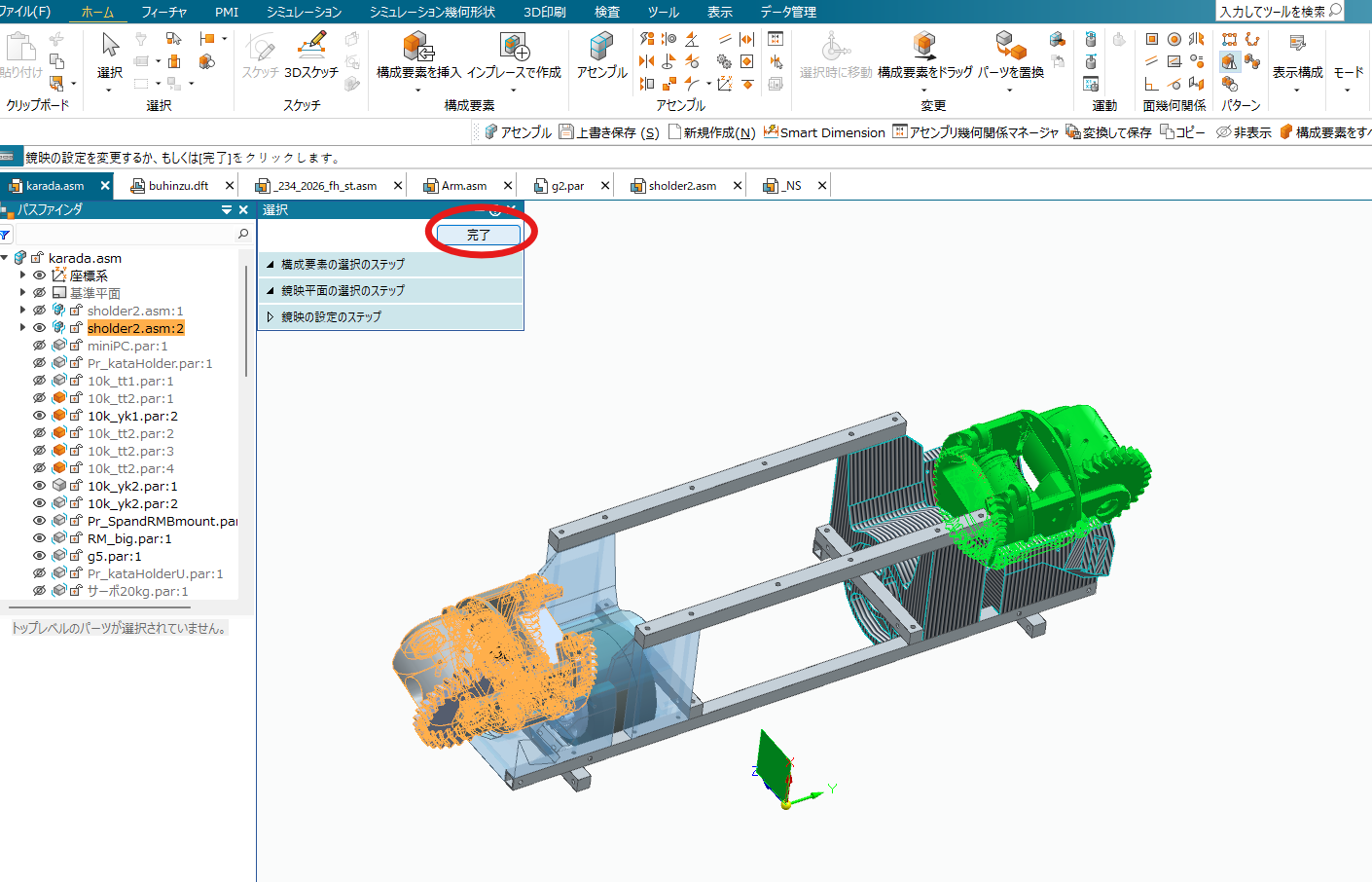
そうすると、このようなタブが出てくる。このタブに表示される手順に従って鏡映をしていく。
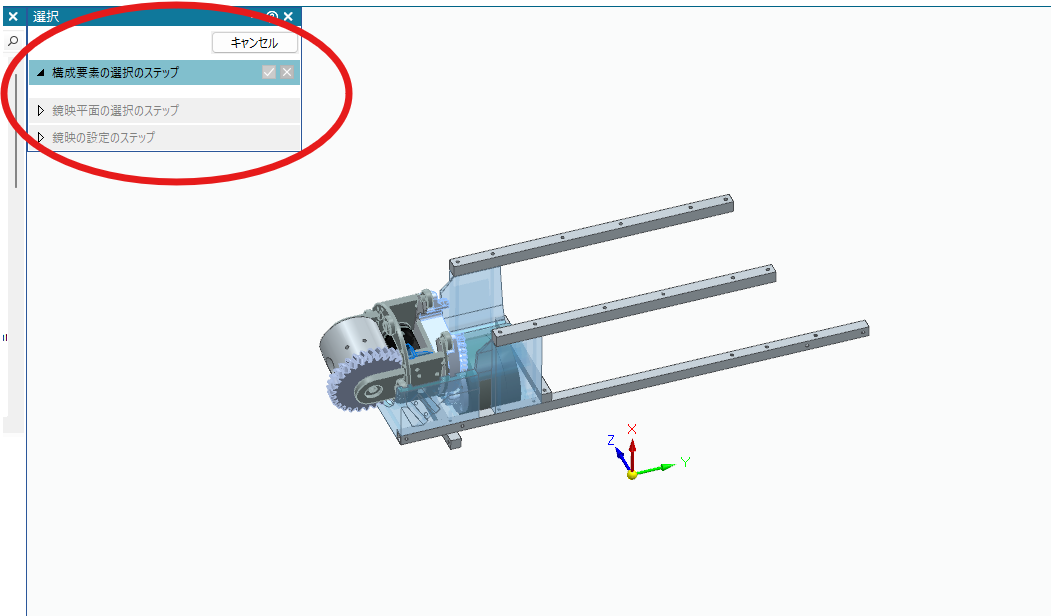
「構成要素の選択のステップ」という表示に従って、鏡映する部品を選択していく。 緑になった部品が、選択できた部品となる。
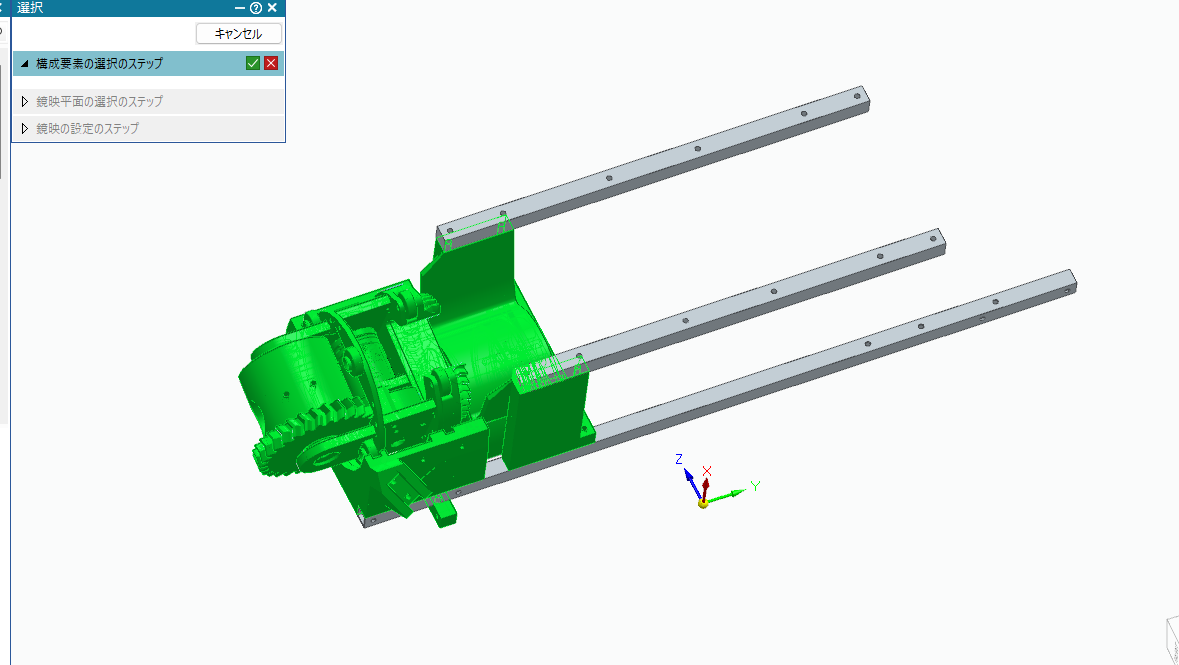
右クリック、もしくは緑のチェックボックスを押すと、次に進む。 「鏡映平面の選択」となるので、基準平面のうち鏡映の基点にしたい面をクリックする。 以下の例では、X-Z平面を選択した。
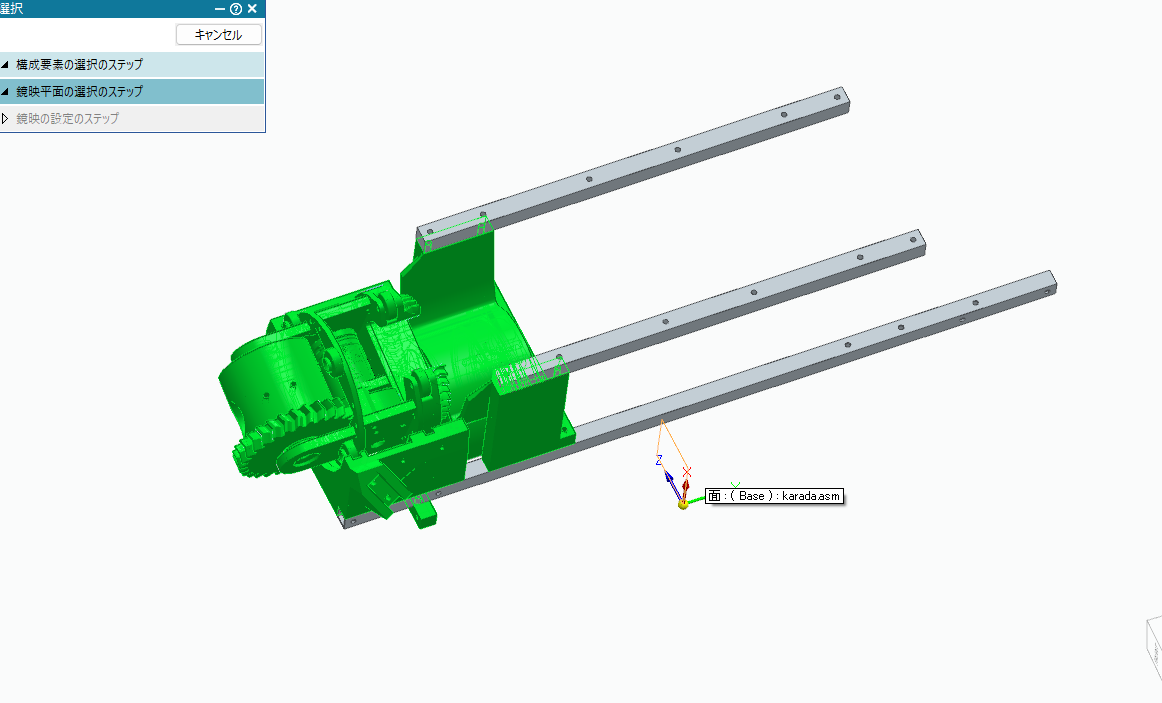
クリックすると、以下のようなタブが出てくる。
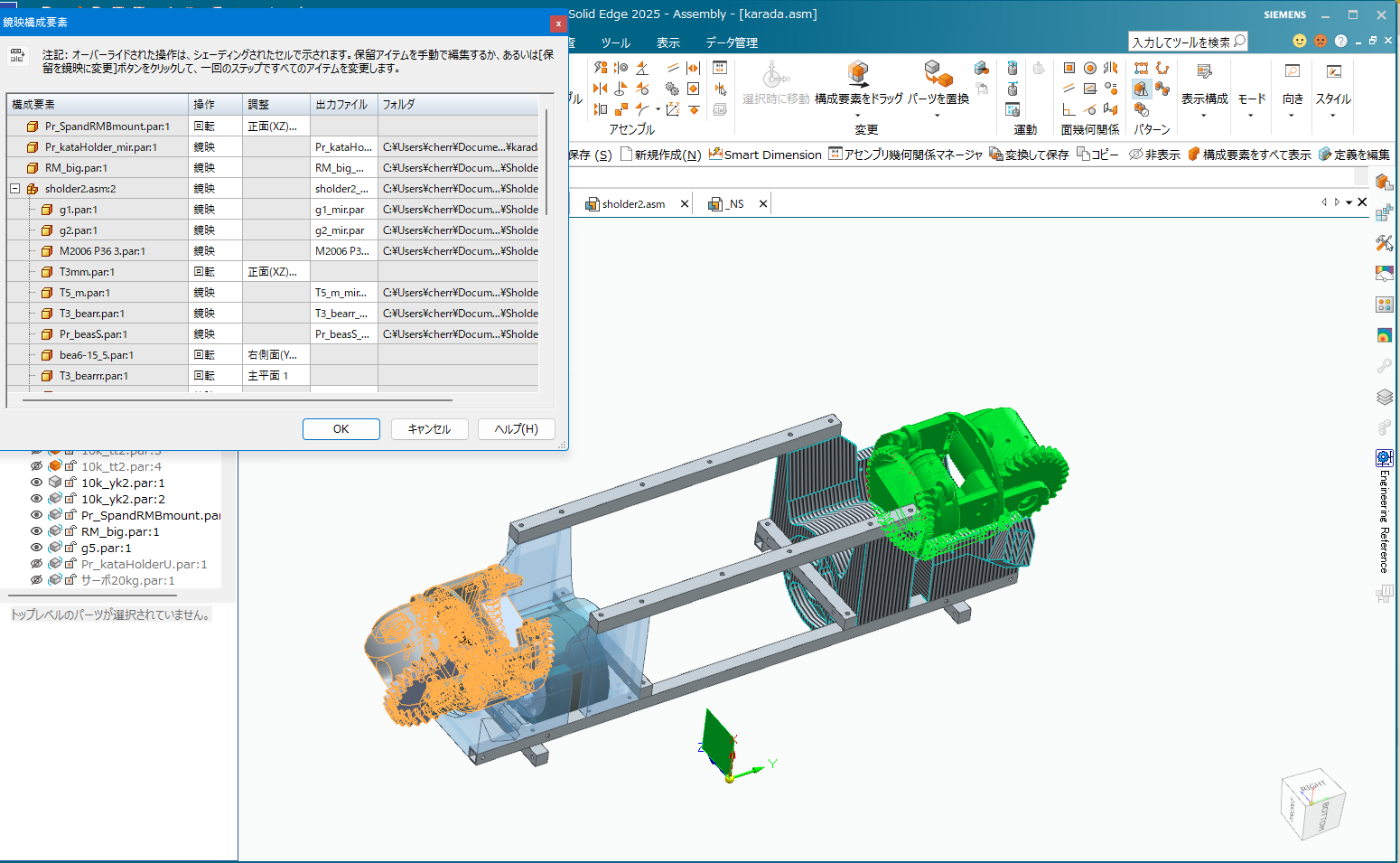
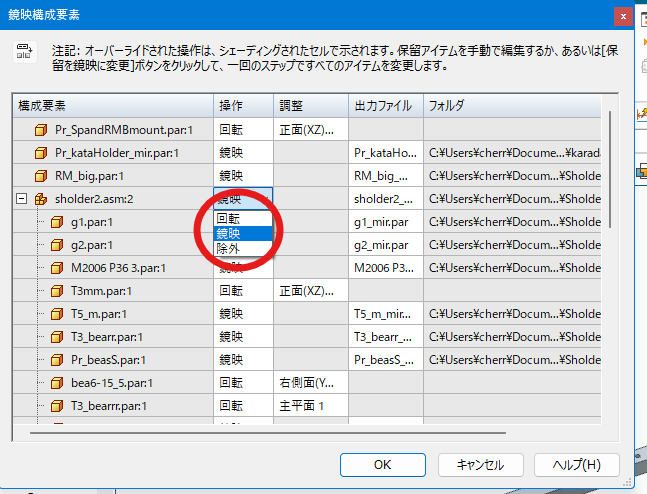
ここで、部品を鏡映したものを別ファイルで生成するか、回転して配置するかを選択する。 鏡映すると、別パーツとなるため注意すること。(3Dプリンターパーツの場合、鏡映して印刷する必要がある)
「OK」をクリックした後、「完了」をクリックしたら鏡映が完了する。
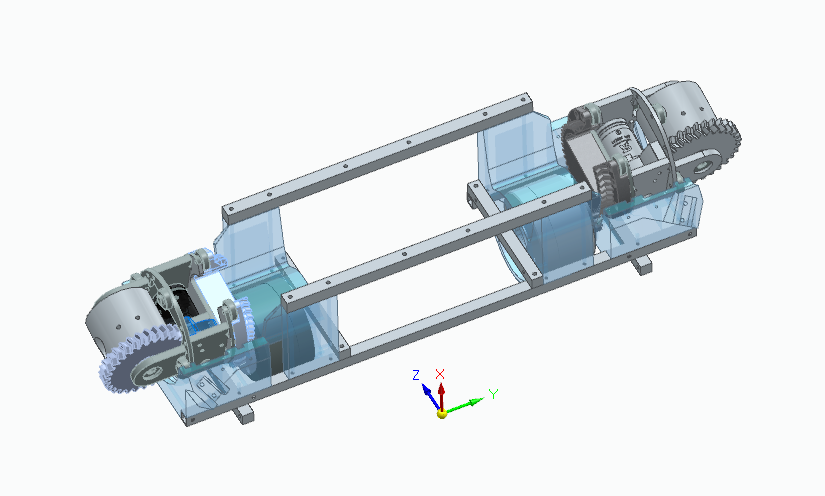
以下のようになる。
以上です。
Note
著者:Mio Saito