altair_frameworkの使い方
altair_frameworkを実際に使うやり方について紹介します.
初めにGitHub上でFork&リネームする
ブラウザで元のリポジトリのページを開きます.
https://github.com/Altairu/altair_framework
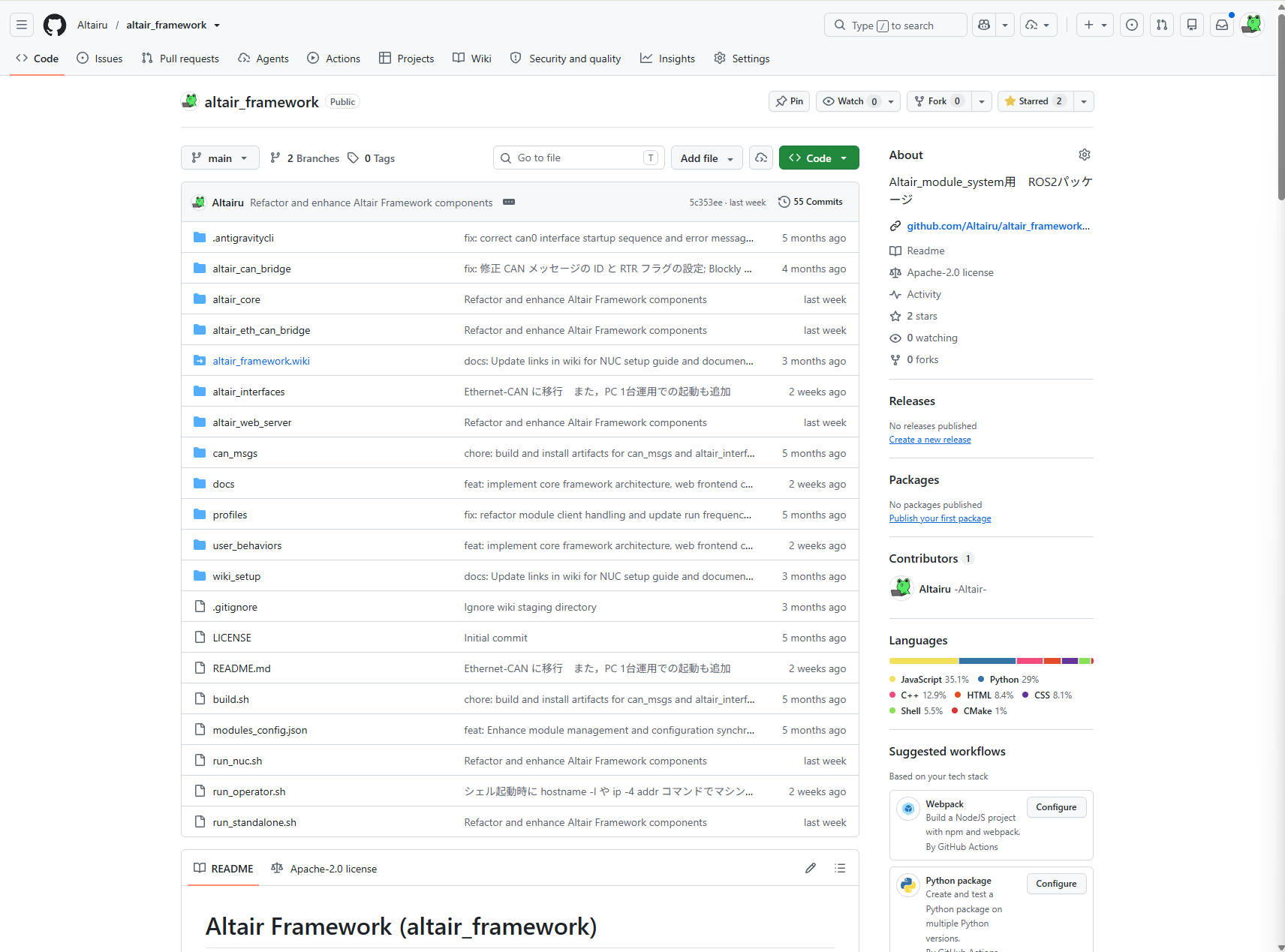
画面右上にある Fork ボタンをクリックします。

「Create a new fork」という設定画面が開くので、以下のように設定します。
Owner: SkenHub もしくは自分のアカウント
Repository name: デフォルトで元の名前が入っているので、ここで好きな新しいリポジトリ名に書き換えます。
例えば2026年春ロボコンAチームなら 2026_HaruROBO1_altair_framework のように
Copy the main branch only: 特に他のブランチが不要ならチェックを入れたままでOKです.
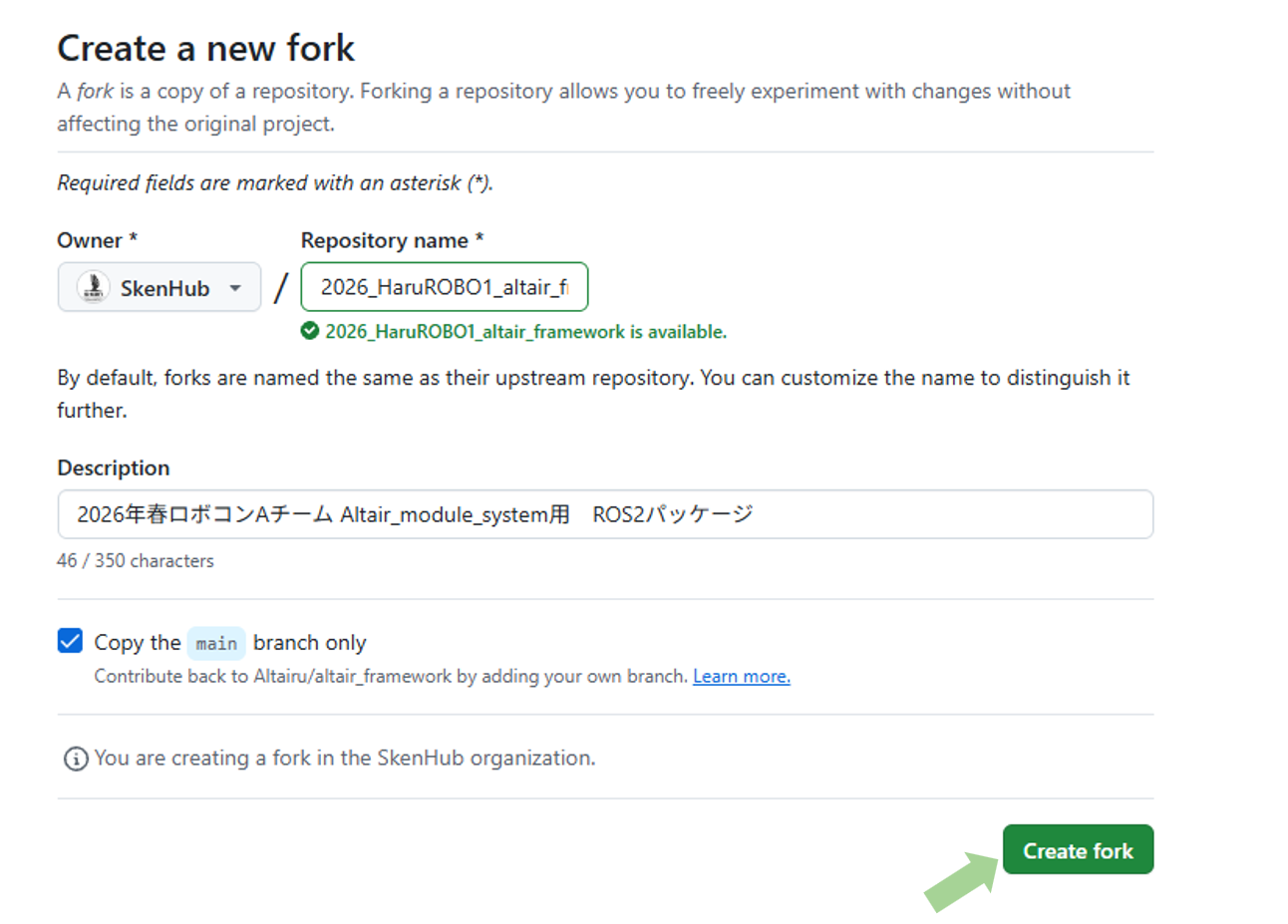
緑色の Create fork ボタンを押します.
これで、新しい名前のリポジトリが作成されます(リポジトリ名の下に小さく forked from 元の作者/元のリポジトリ と表示されます)。
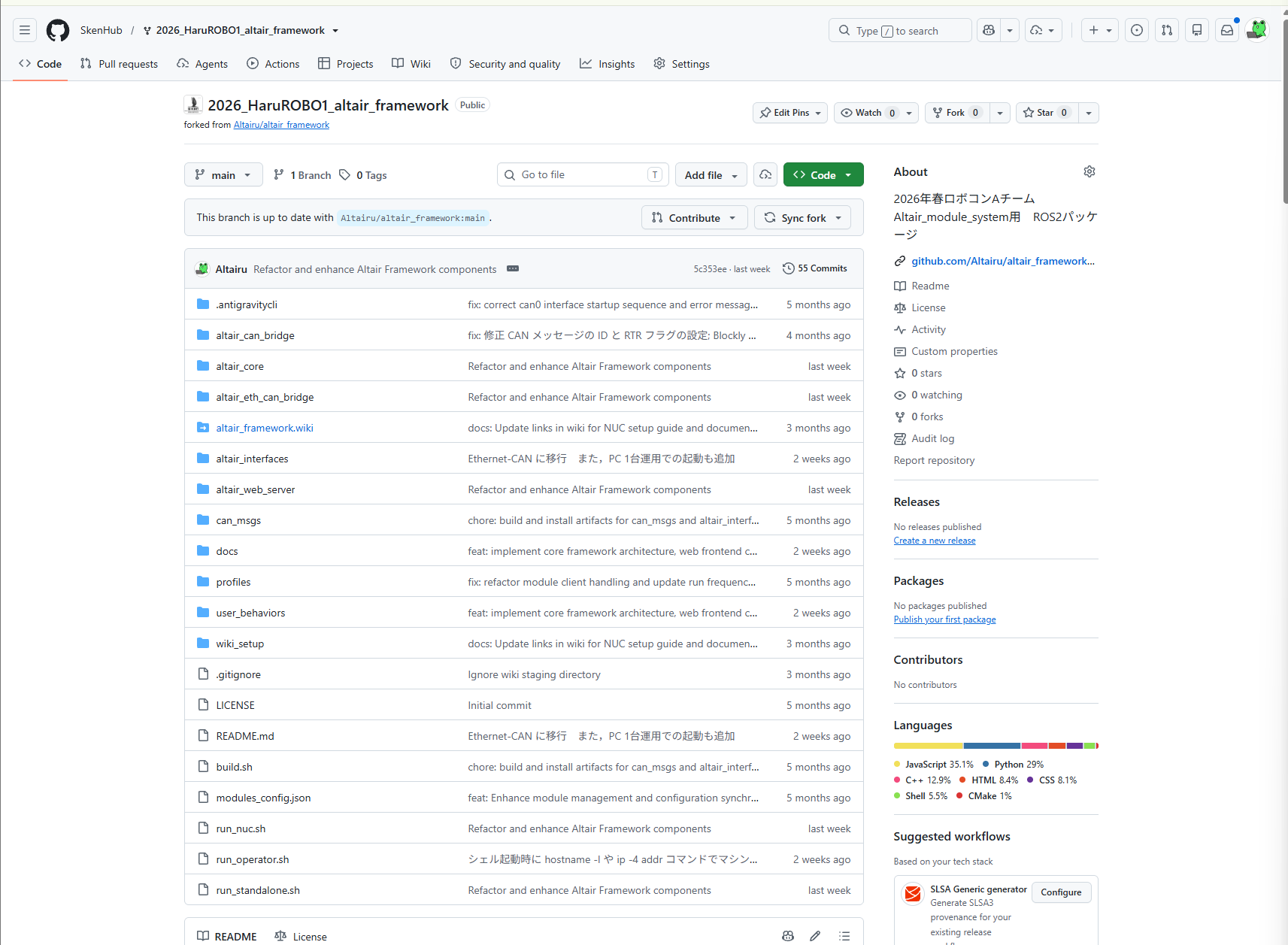
名前変更について
(※もしForkした後に名前を変えたくなった場合でも、自分のリポジトリの Settings タブ > 一番上の Repository name からいつでも変更できます)
ローカルにクローンして開発を始める
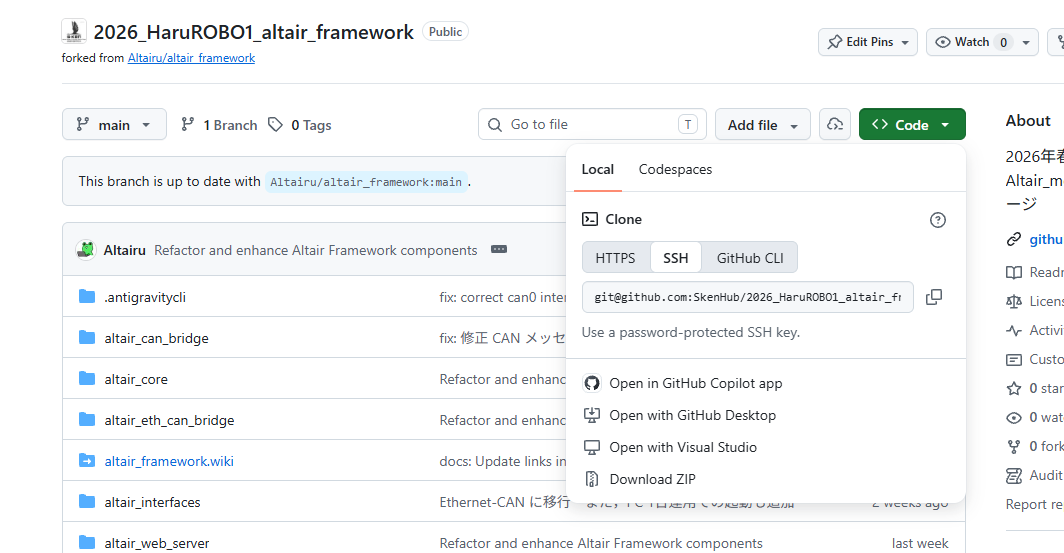
自分の新しいリポジトリのページで、緑色の <> Code ボタンからURLをコピーします。
Warning
SSH設定していない場合はHTTPSでも可能ですがSSHを使用した例を以下に続けます
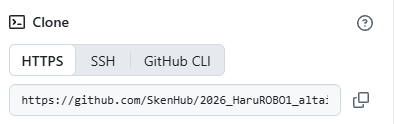
GitHubのSSH設定について
GitHubでSSH設定していると楽なのでやっておきましょう. GitHubのSSH設定について
ターミナルを使う場合
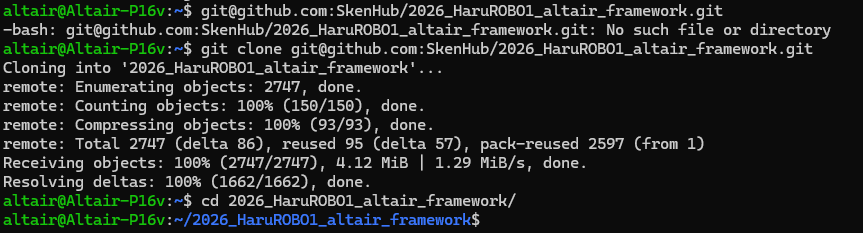
ターミナルでクローンします。
git clone https://github.com/自分のID/新しいリポジトリ名.git
cd 新しいリポジトリ名
先ほどの例だと
git clone git@github.com:SkenHub/2026_HaruROBO1_altair_framework.git
cd
以下ログ
altair@Altair-P16v:~$ git clone git@github.com:SkenHub/2026_HaruROBO1_altair_framework.git
Cloning into '2026_HaruROBO1_altair_framework'...
remote: Enumerating objects: 2747, done.
remote: Counting objects: 100% (150/150), done.
remote: Compressing objects: 100% (93/93), done.
remote: Total 2747 (delta 86), reused 95 (delta 57), pack-reused 2597 (from 1)
Receiving objects: 100% (2747/2747), 4.12 MiB | 1.29 MiB/s, done.
Resolving deltas: 100% (1662/1662), done.
altair@Altair-P16v:~$ cd 2026_HaruROBO1_altair_framework/
altair@Altair-P16v:~/2026_HaruROBO1_altair_framework$
あとは普段通り、コードを編集して commit し、git push origin main するだけです。Push先は自分のForkリポジトリ(origin)になっているため、元のリポジトリが書き換わることは一切ありません。
VScodeなどGUIを使う場合
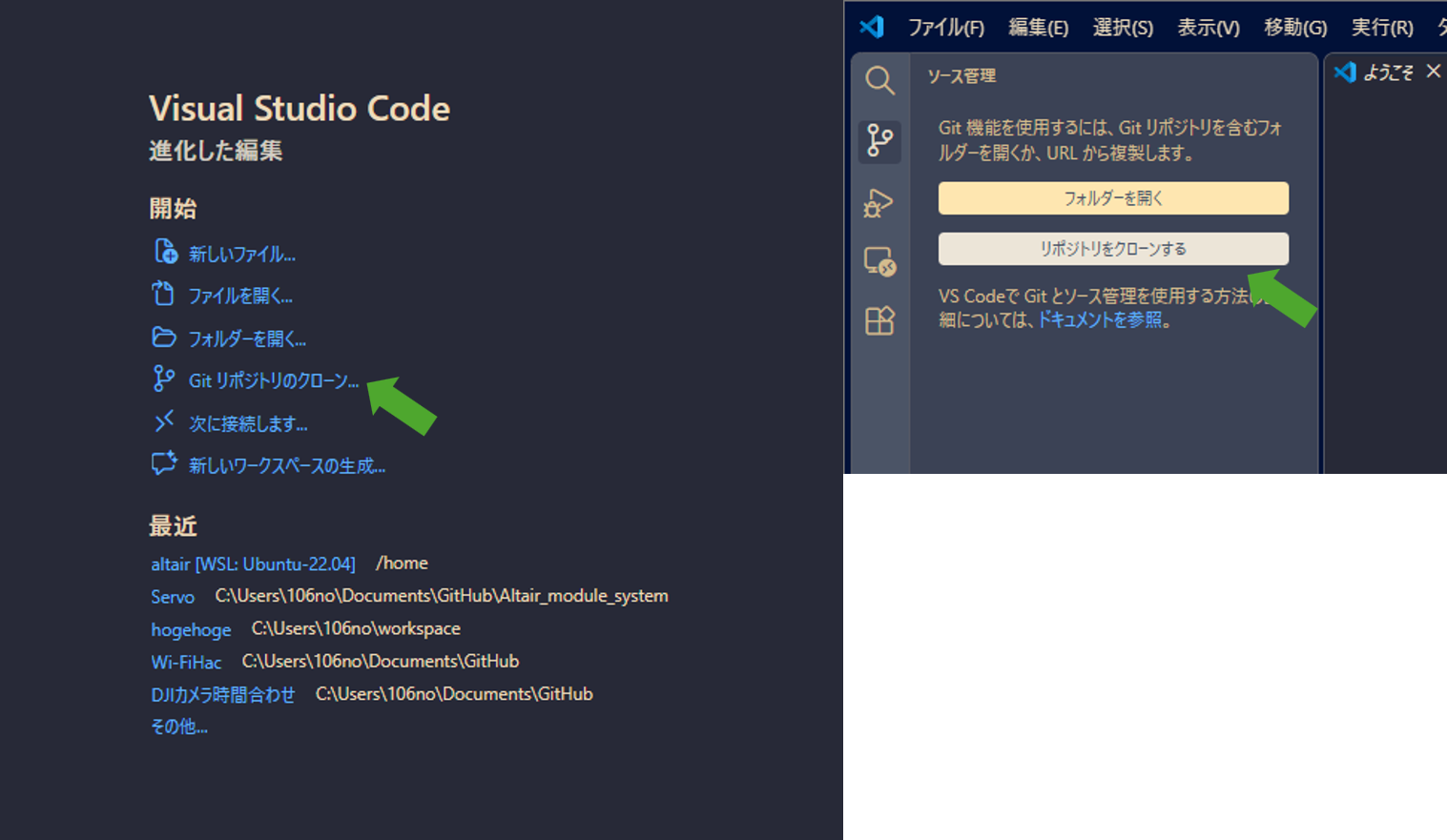
VS Codeを開き、左側のメニューから「ソース管理」アイコン(枝分かれしたマーク)をクリックします. 「リポジトリのクローン」 ボタン(または GitHub からクローン)をクリックします.
検索窓に自分のGitHubアカウントのリポジトリ一覧が出るので、先ほどForkして名前を変えた 自分のID/新しいリポジトリ名 を選択します。(※一覧に出ない場合は、ブラウザから自分のFork先リポジトリのURLをコピーして貼り付ければOKです)
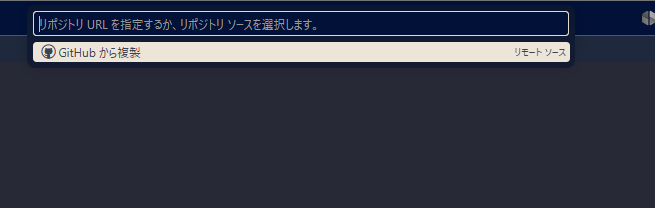
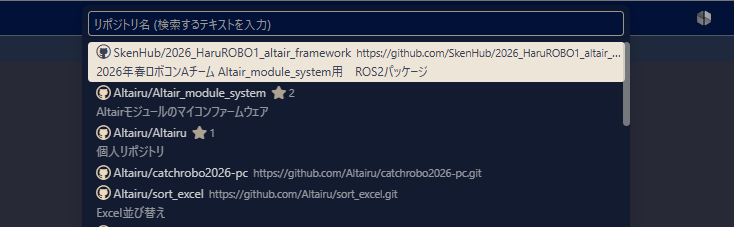

「リポジトリのクローン」 ボタン(または GitHub からクローン)をクリックします。
PC内の保存先フォルダを選択するとダウンロードが始まり、完了後に右下に表示される 「開く(Open)」 を押せば準備完了です。
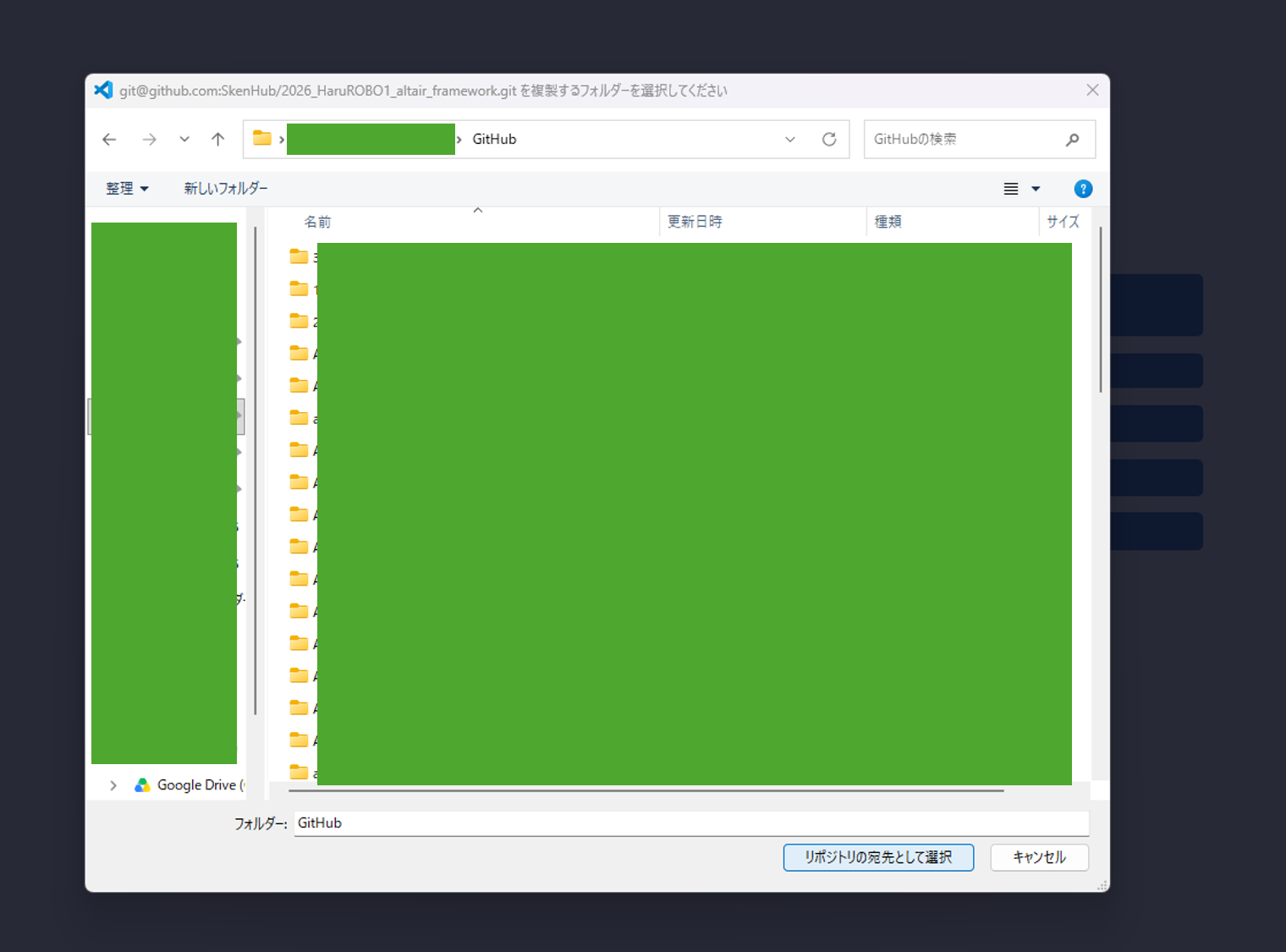
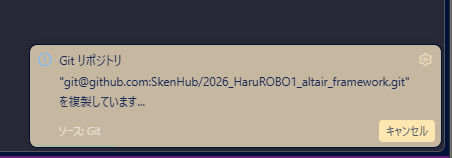
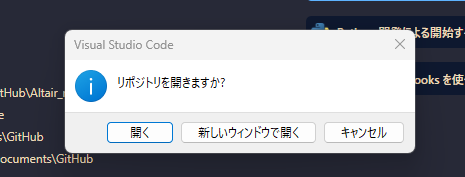
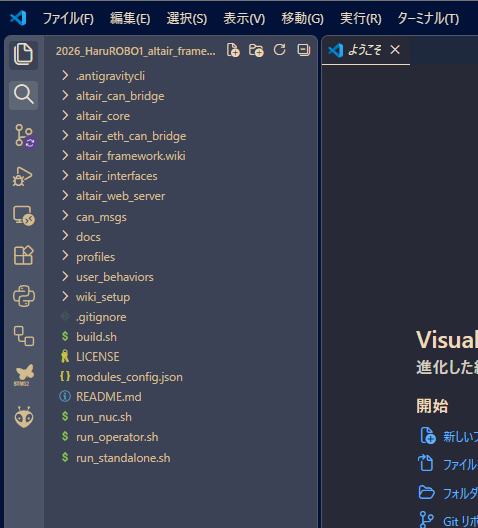
あとは普段通り、コードを編集して commit し、git push origin main するだけです。Push先は自分のForkリポジトリ(origin)になっているため、元のリポジトリが書き換わることは一切ありません。
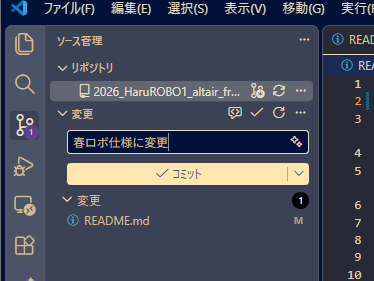
実際に使っていく
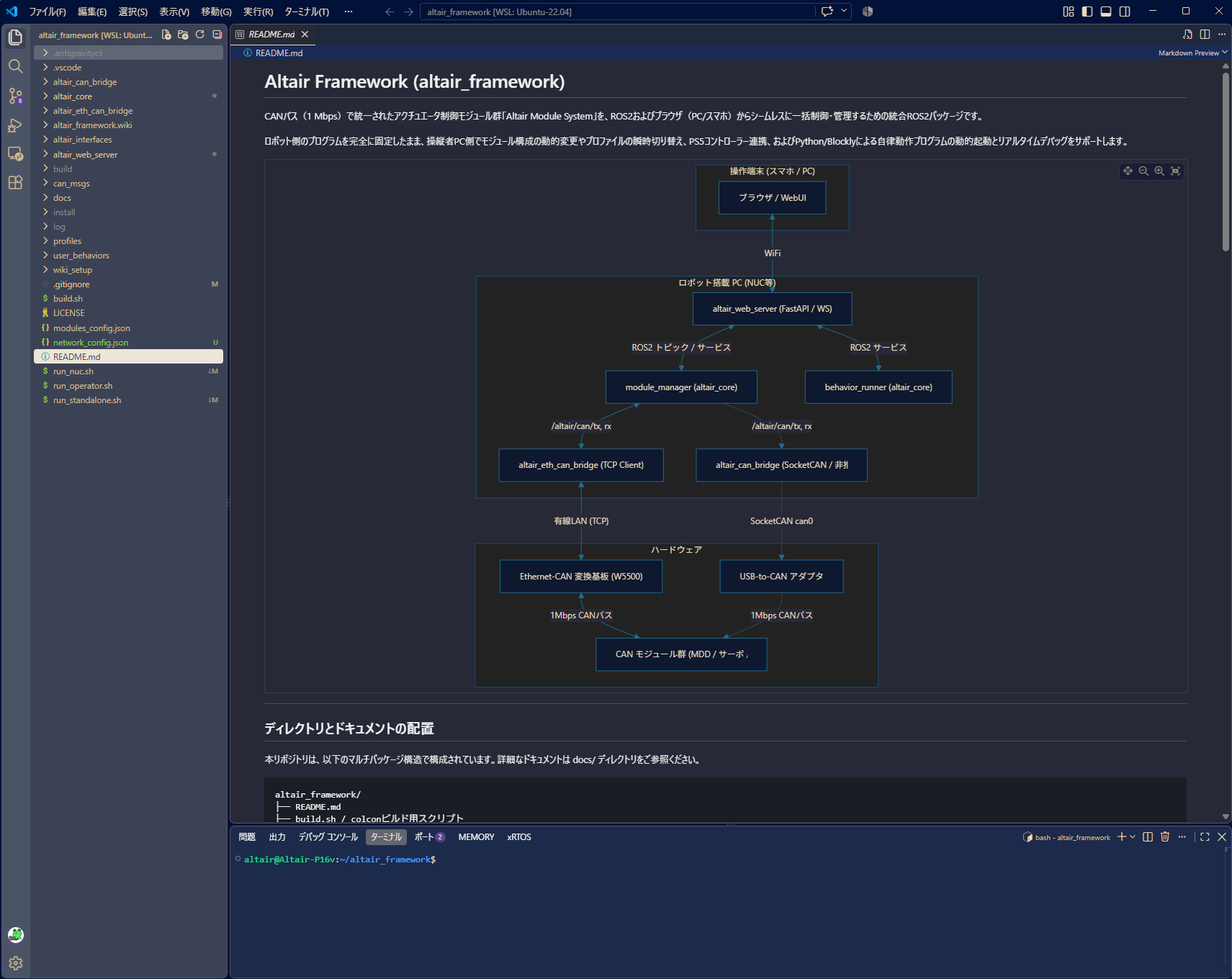
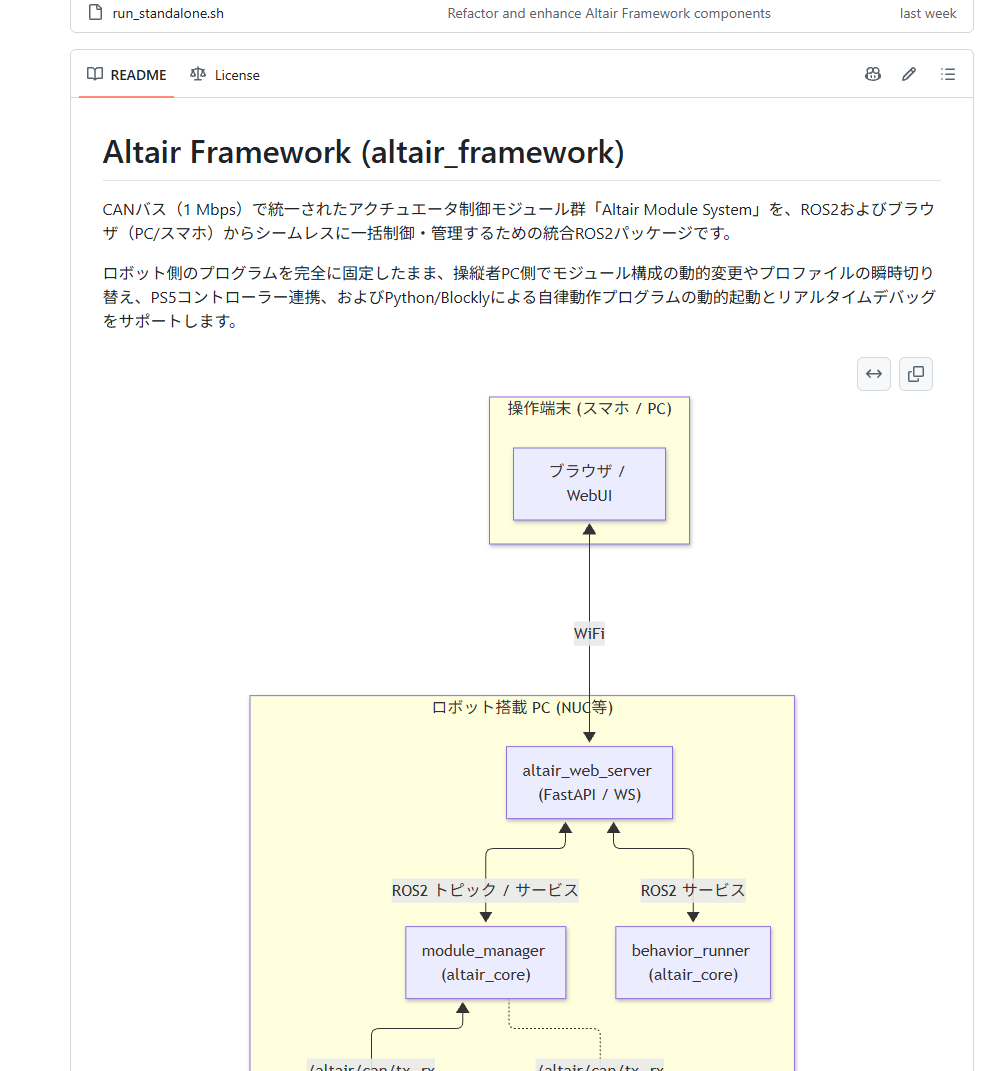
具体的な使い方についてはREADMEを読むことをお勧めする.
本パッケージは、Ubuntu 22.04 + ROS2 Humble 環境での動作を確認しています。
依存パッケージのインストール
物理CANフレームをROS2上で扱うための標準パッケージ can_msgs / ビルドツールをインストールします。
sudo apt update
sudo apt install ros-humble-can-msgs python3-colcon-common-extensions
Python依存ライブラリのインストール
FastAPIサーバーの稼働に必要なライブラリをインストールします。
pip install fastapi uvicorn websockets
リポジトリのビルド
ワークスペースのトップでビルドスクリプトを実行します。
# 実行権限の付与
chmod +x build.sh run_standalone.sh run_nuc.sh run_operator.sh
chmod +x altair_can_bridge/scripts/setup_slcan.sh

# キャッシュをクリーンして再ビルド
./build.sh --clean
起動と運用コマンド PC 1台運用(推奨:ロボット搭載PCのみで全ノードを実行)
制御ループと通信をロボット内部で完結させるため、ロボコン会場での無線トラブルに最も強い構成です。
flowchart LR
    Browser["ブラウザ (スマホ / ノートPC)"] <-->|"WiFi"| RobotPC["ロボット搭載PC (全ノード起動)"]
    RobotPC <-->|"有線LAN (TCP)"| Board["Ethernet-CAN 基板"]
    Board <-->|"CANバス"| CAN["CAN モジュール群"]
# Ethernet-CAN を使用する場合 (推奨 / デフォルト: 192.168.2.123:5000)
./run_standalone.sh
# 従来の USB-to-CAN を使用する場合 (非推奨)
./run_standalone.sh --usb
起動後、同一WiFiネットワーク内のPCやスマートフォンのブラウザから、以下のURLにアクセスします。
- URL:
http://<ロボットPCのIPアドレス>:8000/
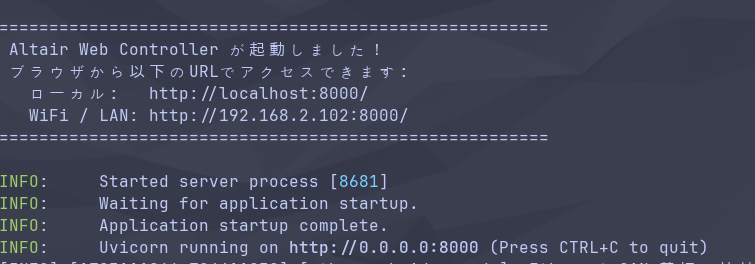
ちなみにスマートフォンやタブレットでも問題なく開くことができます
Warning
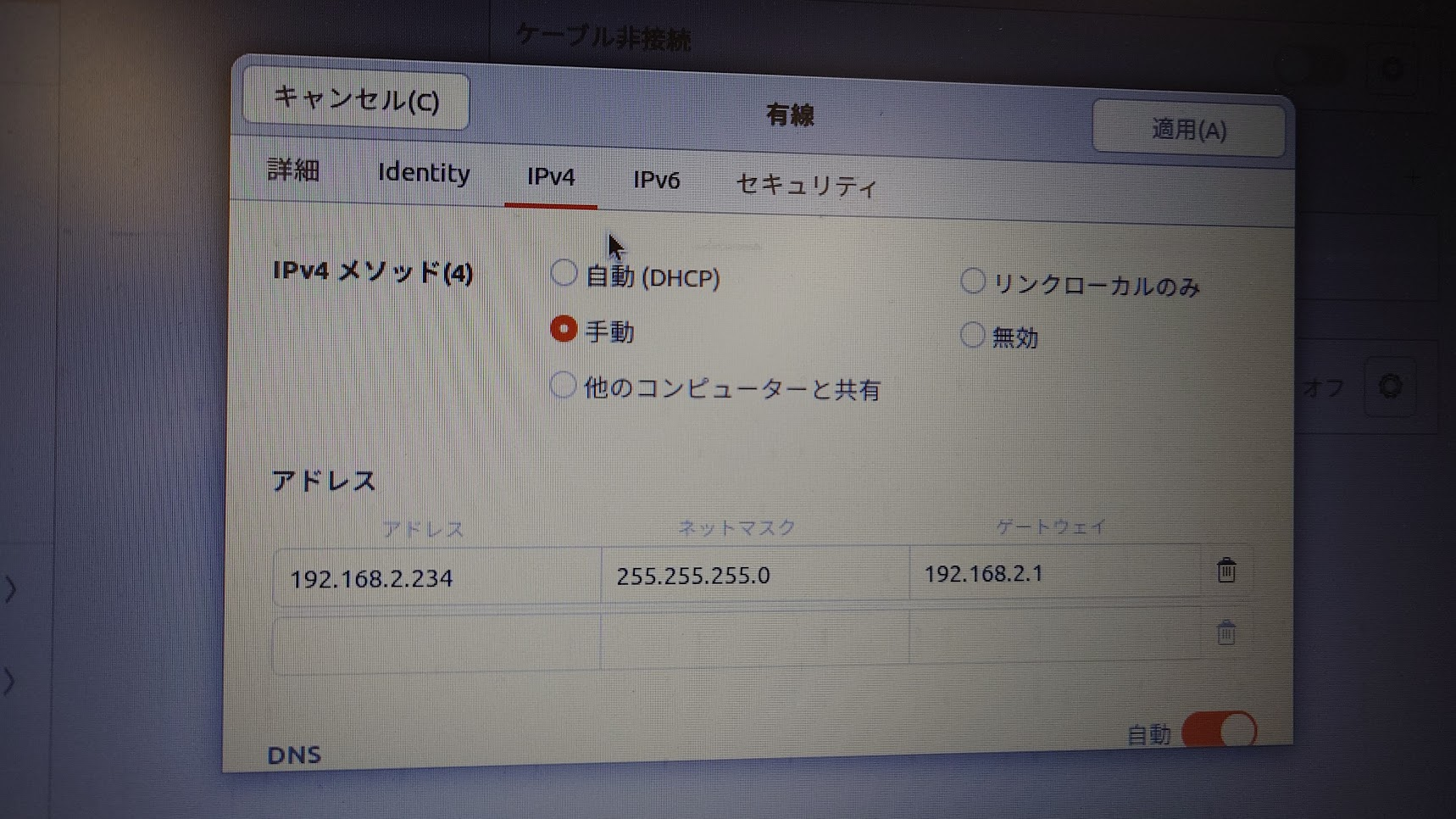
なお注意点としてPC側のIPアドレスを手動で適切に設定する必要があります。 マイコンのIPアドレスが 192.168.2.123 でネットマスクが 255.255.255.0 の場合、PC側のIPアドレスは「ネットワーク部(192.168.2)を同じにし、ホスト部(最後の数字 123)をマイコンと被らない別の数字」に設定する必要があります。
IPv4 メソッド: 手動 にチェック
アドレス(IPアドレス): 192.168.2.x (x の部分は 1 から 254 までの中で、123 以外の数字。例えば 192.168.2.100 や、画像に元々入力されている 192.168.2.234 などでOKです)
ネットマスク: 255.255.255.0
ゲートウェイ:マイコンとPCをLANケーブルで1対1で直結(またはハブを介してルーターなし)している場合は、空欄またはマイコン側のIPを指定しても通信できないため、空欄のままで構いません。ネットワックス内にインターネット接続用のルーター等がある場合はそのIPアドレス(例: 192.168.2.1)を入力します。
その他ドキュメントについて
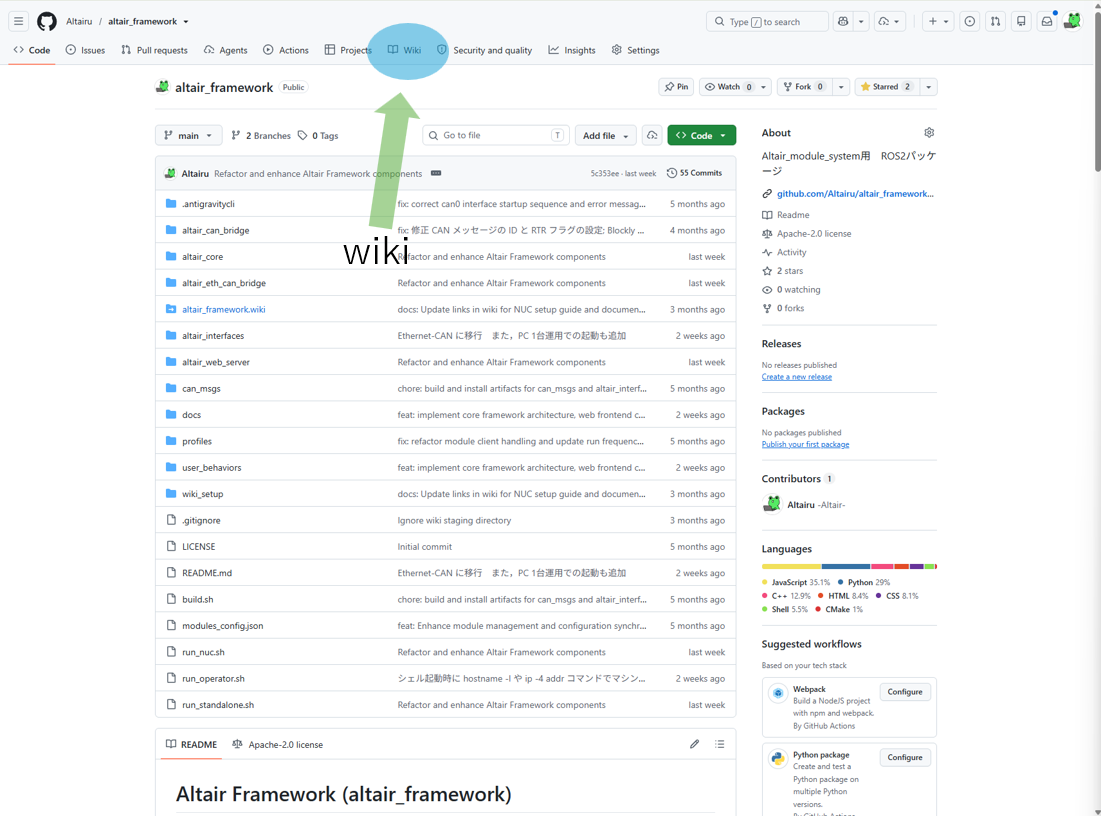
READMEまたwikiに解説も載っています
Note
著者:Shion Noguchi