Altair_module_system_control
https://github.com/Altairu/Altair_module_system_control
Altair Module System の各モジュールを Windows 11 上の軽量ネイティブアプリケーションとして制御するための統合制御システムです。
Node.js や npm、ROS2 環境を必要とせず、Rust と Tauri v2 によってコンパイルされた単一の実行ファイル altair_module_system_control.exe で最新の Ethernet-CAN 変換基板および USB-to-CAN アダプタによる 100Hz 制御や、Blockly / Python による自動制御プログラムの実行が可能です。
特徴
- Rust と Tauri v2 によるネイティブ構成のため、npm や Node.js が不要で、Windows 11 標準の WebView2 上で高精細かつ省メモリに動作します。
self_updateクレートによる GitHub Releases 連携を内蔵しており、アプリ起動時に新バージョンを自動確認し、ワンクリックで最新版の.exeへ自己更新できます。- Ethernet-CAN 基板および USB-to-CAN の両方に対応し、GUI上でワンクリックで切り替えと接続ができます。Ethernet-CAN 利用時は、全体の送信チャンネルだけでなくモジュールごとに CAN1 / CAN2 / 両方 を個別に指定できます。
- MDD、サーボ、電磁弁に加えて、DJI RoboMaster モーターの M3508 P19 / M2006 P36 / GM6020 に対応しています。電流 / 電圧指令、速度 PID、位置 PID のカスケード制御、多回転角度の積算とゼロ点リセットを行えます。
- モジュール構成を JSON プロファイルとして保存や切り替え、インポート、エクスポートが可能です。
- Google Blockly を用いたビジュアルプログラミングから Python コードを自動生成し、足回り運動学ブロックやゲームパッド連動、RoboMaster モーター制御ブロックを含む動作プログラムをそのまま実行できます。
システム構成
flowchart LR
    UI["Tauri v2 Window (WebView2)"] <-->|"HTTP REST / WebSocket"| Server["Rust Backend (axum + tokio)"]
    Behavior["Python Behavior Process"] <-->|"WebSocket"| Server
    Server <-->|"self_update"| GH["GitHub Releases"]
    Server -->|"100Hz Control Loop"| MM["Rust Module Manager"]
    MM <-->|"TCP 20B TX / 60B RX"| EthBridge["Rust Ethernet-CAN Bridge"]
    MM <-->|"Serial slcan"| UsbBridge["Rust USB-CAN Bridge"]
    EthBridge <-->|"192.168.2.123:5000"| Board["LANtoCAN Board"]
    UsbBridge <-->|"USB Serial"| Slcan["USB-to-CAN Adapter"]
インストール方法
初めて利用する場合は、Windows 向けのインストーラーを利用することで、必要なファイル一式とデスクトップショートカットを簡単にセットアップできます。
- GitHub Releases の最新リリースから
altair_module_system_control_setup.exeをダウンロードします。 - ダウンロードしたインストーラーを実行します。管理者権限は不要で、そのままウィザードに従って進めるだけでインストールが完了します。
- デスクトップまたはスタートメニューに作成された
Altair_module_system_controlのショートカットから起動できます。 - アプリの更新は起動時に自動確認され、画面上のボタンから最新バージョンへそのまま更新できます。
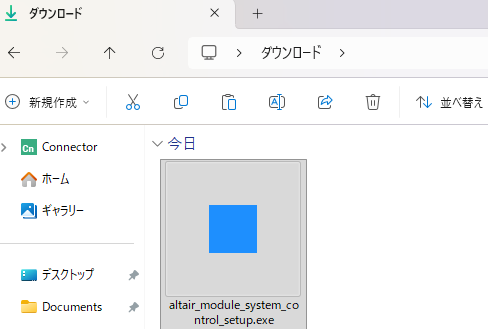
altair_module_system_control_setup.exeを起動します
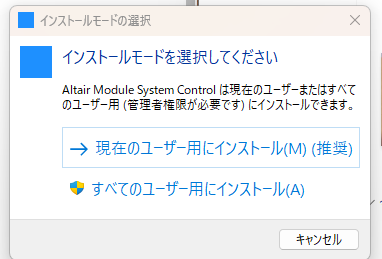
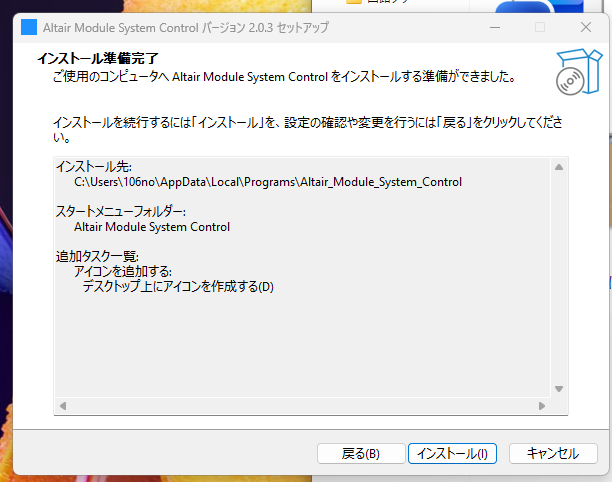
起動とビルド方法
ビルド済みの実行ファイルを直接起動する場合は、プロジェクトルートにある実行ファイルを実行します。
.\altair_module_system_control.exe
ウィンドウを開かずにバックグラウンドのWebサーバーとして起動する場合は --server オプションを付与します。
.\altair_module_system_control.exe --server
ソースコードからリリースビルドを行う場合は以下のコマンドを実行します。
cargo build --release
GitHub Actions による自動ビルドと自動アップデート
mainブランチへコードをプッシュするか、v2.0.1のようなタグをプッシュすると、.github/workflows/release.ymlの GitHub Actions が自動的に起動します。- GitHub Actions 上でバージョン番号の自動採番、
Cargo.tomlとtauri.conf.jsonのバージョン同期、cargo build --releaseによる Windows 用.exeのビルド、そして GitHub Releases への公開までがすべて自動で実行されます。 - アプリ起動時には
self_updateクレートが GitHub リポジトリAltairu/Altair_module_system_controlの Releases を自動確認します。新しいバージョンが公開されている場合は左メニュー下部に更新ボタンが表示され、クリックすると最新バイナリをダウンロードして実行ファイルを自己更新します。
使い方
Ethernet-CAN 基板での接続
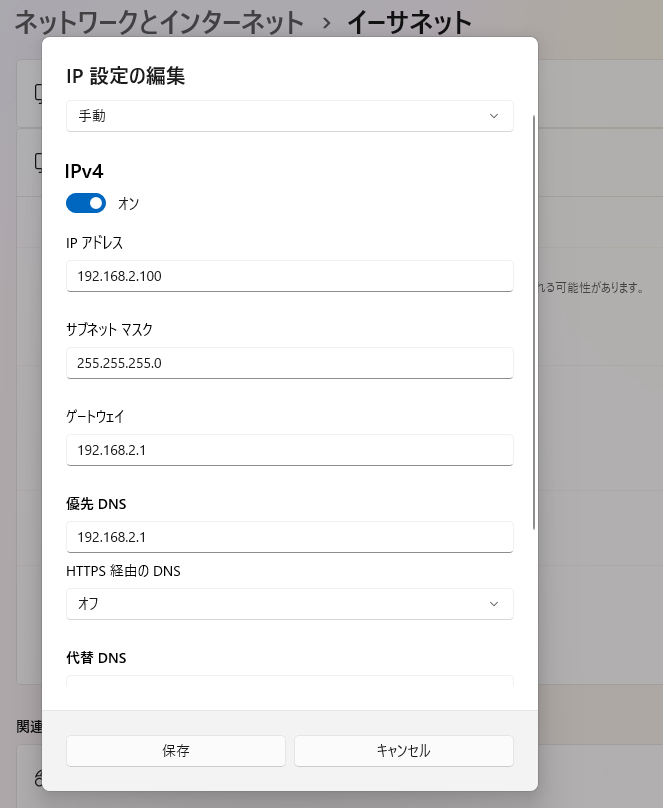
- PCの有線LANアダプタに固定IPアドレスとして
192.168.2.100、サブネットマスクとして255.255.255.0を設定します。 - 画面左側の Connection パネルで Ethernet タブを選択します。
- IPアドレスに
192.168.2.123、ポート番号に5000が入力されていることを確認し、Connect ボタンを押します。
以下は私の設定例
USB-to-CAN での接続
- 画面左側の Connection パネルで USB タブを選択します。
- 自動探索にチェックを入れるか、COMポートを選択して Connect ボタンを押します。
モジュールの追加と CAN チャンネル設定
- Dashboard 画面で Add Module を押すと、種別ごとに次の初期値が入力されます。
- MDD: 名前
MDD1/ Base CAN ID0x200 - Servo: 名前
Servo1/ Base CAN ID0x100 - Solenoid Valve: 名前
SV1/ Base CAN ID0x300 - RoboMaster: 名前
RM1/ モーター ID1 - Ethernet-CAN 接続時は、左パネルの全体 CAN チャンネル設定に加えて、各モジュール設定で
全体設定に従う/CAN1/CAN2/両方を個別に選択できます。
RoboMaster モーター制御
- M3508 P19 / M2006 P36 / GM6020 に対応しており、同じ送信 CAN ID に属する複数モーターの指令値は自動で 8 バイトフレームに集約されます。
- M3508 / M2006: モーター ID 1〜4 は
0x200、ID 5〜8 は0x1FFで電流指令を送信し、0x201〜0x208で受信します。 - GM6020: モーター ID 1〜4 は
0x1FF、ID 5〜7 は0x2FFで電圧指令を送信し、0x205〜0x20Bで受信します。 - 制御モードは
current/voltage/speed_pid/position_pidの 4 種類を選択できます。PID ゲインの初期値は P のみ有効で、I と D は0.0です (vel_kp=20.0,pos_kp=3.0)。 - Python や Blockly からは
RobomasClientのset_target/set_current/set_voltage/set_speed/set_position/reset_zero/stop/get_feedbackを利用できます。
モジュールの制御開始
- Dashboard 画面で各モジュールの制御モードや PID ゲインを設定します。
- 左パネルの Send Params & Start ボタンを押すと、各モジュールへパラメータと制御モードが送信され、制御ループが開始されます。
- 各モジュールカード上部の UI操作送信 トグルをONにすると、スライダーやボタンの操作がリアルタイムにハードウェアへ送信されます。